

楽天カードなどをきっかけに、電子マネーの楽天Edy(エディ)を使うことになった場合、どうやってチャージしたらいいのか、初めてだとやり方がわからないのではないでしょうか。
私も楽天Edyを使いはじめましたが、最初はどうやってチャージすればいいのかがわかりませんでした。
このページでは、楽天Edyにお金をチャージする方法について紹介しますね。
実際にやってみたので、楽天ポイントから楽天Edyにチャージする手順も写真付きで紹介します。
楽天Edyとは?
「楽天Edy」は、楽天の電子マネーです。
カードタイプのものや、コイン型のもの、おサイフケータイとして使うことができるものまであります。
▼こちらはコイン型の楽天Edy。楽天パンダのストラップになっています。

どれを使うにしろ、楽天Edyは端末にタッチするだけで決済できますよ。
お金の支払いにかける時間を短縮することができるので、忙しい日々の中でも大活躍!
子連れでお買い物する場合でも、おつりの受け取りなどで手間取ることもありません。
手軽にお会計できる上、支払いが時短になるのがうれしいですね。
ちなみに、楽天Edyは年会費・入会費は一切かかりません!
無料で使うことができるので、試しやすい電子マネーです。
はじめて電子マネーを使うという方にもおすすめですよ。
200円使うごとに楽天ポイントが1ポイントたまるというのも、うれしいところ。
還元率は0.5%ですが、楽天Edyで支払いをして楽天ポイントを貯めて、その楽天ポイントをまた楽天Edyにチャージするといった再利用もできます。
楽天Edyが使えるお店では、積極的に活用していきたいところですね。
楽天Edyの種類別チャージ方法一覧
楽天Edyは、種類によって利用できるチャージ方法が異なります。
Edyの種類別にチャージ方法をまとめてみました。
| 種類 | クレジットカード | 銀行口座 | オートチャージ | 現金 | 楽天ポイント・楽天キャッシュ |
|---|---|---|---|---|---|
| Edy楽天ポイントカード・グッズ | ⚪︎ | × | × | ⚪︎ | ⚪︎ |
| Edy機能付き楽天カード | ⚪︎ | × | ⚪︎ | ⚪︎ | ⚪︎ |
| おサイフケータイ | ⚪︎ | ⚪︎ | ⚪︎ | ⚪︎ | ⚪︎ |
| 楽天Edyアプリ+Edyカード | ⚪︎ | × | × | – | ⚪︎ |
| iPhone+Edyカード | ⚪︎ | × | × | – | × |
チャージのしやすさで考えると、Edy機能付き楽天カードを使うのがおすすめです。
お店で決済時にオートチャージもできるので便利ですよ。
楽天Edyへチャージする方法
クレジットカードでチャージする
楽天Edyは、クレジットカードのチャージにも対応しています。
楽天ペイアプリを使って、楽天会員情報に登録されているクレジットカードから楽天Edyにチャージできますよ。
もちろん、Edy機能付き楽天カードを使ってチャージすることも可能です。
楽天カードを使えば、楽天Edyチャージ分+楽天Edy利用分としてダブルでポイントが貯まるのでお得ですよ。
クレジットチャージの設定方法については、以下で詳しく説明しています。
オートチャージを使う
Edy機能付き楽天カードを持っている場合は、オートチャージが使えます。
オートチャージ設定しておくと、Edy残高がオートチャージの設定金額を下回ると自動的にチャージされるので便利ですよ。
しかも、楽天ポイントがダブルで貯まります!
自分でチャージする手間が省けるので、残高不足を気にせずに使いたいときにおすすめの方法です。
お店のレジでチャージする
楽天Edyの加盟店であるコンビニや薬局など、お店のレジでも現金チャージができます。
チャージしたいときは、レジで「楽天Edyのチャージお願いします」と伝えましょう。
お店によってはEdyチャージャーが設置されているところもありますが、Edyチャージャーではおつりは出ません。
セブン銀行ATM・ローソン銀行ATMで現金チャージする
楽天Edyは、セブン銀行ATMやローソン銀行ATMで現金チャージすることができます。
1,000円からチャージできて、おつりも出るので利用しやすいですよ。
残高確認もできるので便利です。
チャージ機でチャージする
楽天Edyは、楽天モバイルのお店にあるチャージ機でも現金チャージできます。
赤いチャージ機が目印ですよ。
楽天ペイアプリでチャージする
楽天Edyは、AndroidやiPhoneの楽天ペイアプリからチャージすることもできます。
クレジットカード・楽天ポイント・楽天キャッシュなどでチャージできるので便利ですよ。
スマホからいつでもチャージできるので、利用しやすいです。
楽天ポイント・楽天キャッシュでチャージする
楽天Edyは、楽天ポイントや楽天キャッシュを使ってチャージすることも可能です。
チャージ申請した楽天Edyは、楽天ペイアプリやファミリーマートのマルチコピー機で受け取れます。
ただし、期間限定の楽天ポイントはチャージできないので注意しましょう。
楽天Edyのチャージを申請するやり方・手順
ここからは、楽天ポイントを使って楽天Edyにチャージする方法を紹介しますね。
楽天Edyに楽天ポイントからチャージする手順STEP楽天Edyのページで「チャージする」を押す▼まず最初に、楽天Edyのページを開きます。
「チャージする」を押しましょう。
![楽天Edy TOP]()
▼チャージするカードやおサイフケータイを選びます。
以下の5種類から選べますよ。
- Edy楽天ポイントカード
- Edy機能付き楽天カード
- おサイフケータイ
- iPhone+Edyカード
- iPhone+おサイフケータイジャケット
今回は「Edy機能付き楽天カード」を選択しました。
![楽天Edy チャージ方法選択画面]()
▼チャージ方法を選びます。
以下の6種類の方法から選択できますよ。
- 現金
- クレジットカード
- オートチャージ
- ポイントチャージ
- Famiポートチャージ
- Edyアプリを使ってチャージ
楽天ポイントを利用したい場合は、「ポイントからチャージする」を押します。
![楽天Edy チャージ方法選択画面02]()
▼「ポイントチャージ申請」を押します。
楽天ポイント1ポイント=Edy1円分になりますよ。
![楽天Edy ポイントチャージ申請画面]()
▼「チャージ申請へ」を押しましょう。
申請中のポイントは楽天Edyのマイページから、キャンセルすることも可能。
![楽天Edy チャージ申請画面]()
▼「楽天会員ログイン」画面になるので、ユーザーIDとパスワードを入力。
![楽天Edy 楽天ログイン画面]()
▼チャージする「楽天Edy」を選択します。
![楽天Edy 選択画面]()
![楽天Edy カード選択画面]()
▼チャージ可能なポイントが表示されるので、「ポイント数」を入力しましょう。
![楽天Edy ポイント入力画面]()
▼「100ポイント」と入力すると、「100円」分のEdyになります。
好きな金額に設定できたら、「申請する」を押しましょう。
![楽天Edy ポイント入力決定画面]()
▼「申請完了」の画面が表示されると、ポイントチャージの申請が完了したことになります。
![楽天Edy チャージ申請画面]()
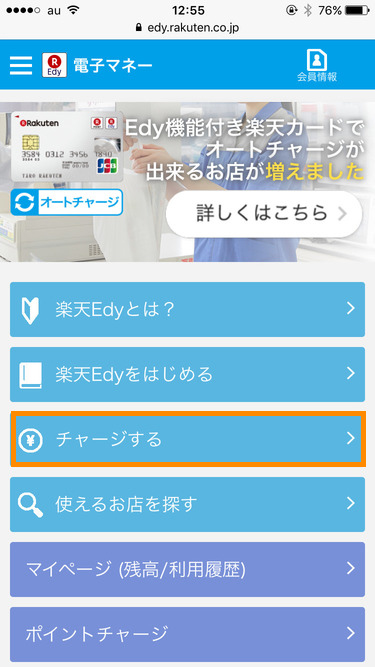
▼まず最初に、楽天Edyのページを開きます。
「チャージする」を押しましょう。
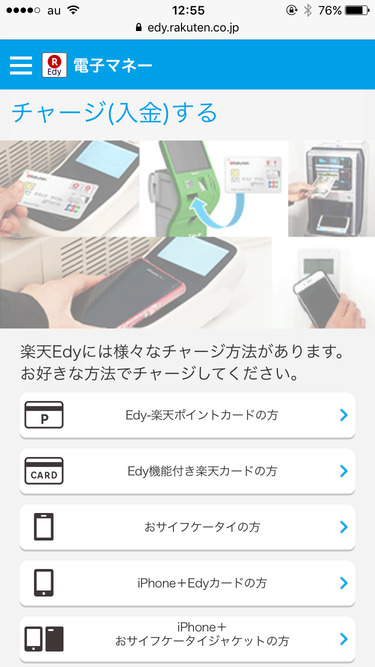
▼チャージするカードやおサイフケータイを選びます。
以下の5種類から選べますよ。
- Edy楽天ポイントカード
- Edy機能付き楽天カード
- おサイフケータイ
- iPhone+Edyカード
- iPhone+おサイフケータイジャケット
今回は「Edy機能付き楽天カード」を選択しました。
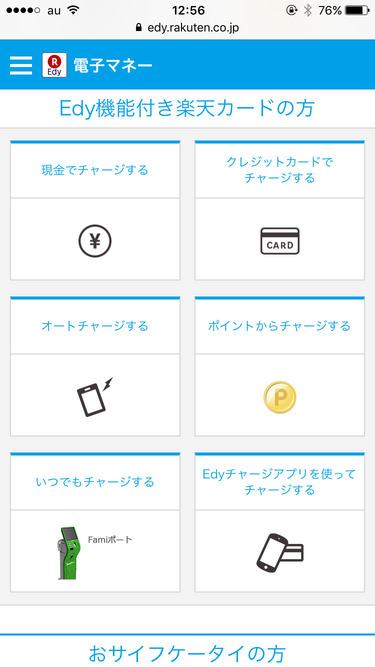
▼チャージ方法を選びます。
以下の6種類の方法から選択できますよ。
- 現金
- クレジットカード
- オートチャージ
- ポイントチャージ
- Famiポートチャージ
- Edyアプリを使ってチャージ
楽天ポイントを利用したい場合は、「ポイントからチャージする」を押します。
▼「ポイントチャージ申請」を押します。
楽天ポイント1ポイント=Edy1円分になりますよ。
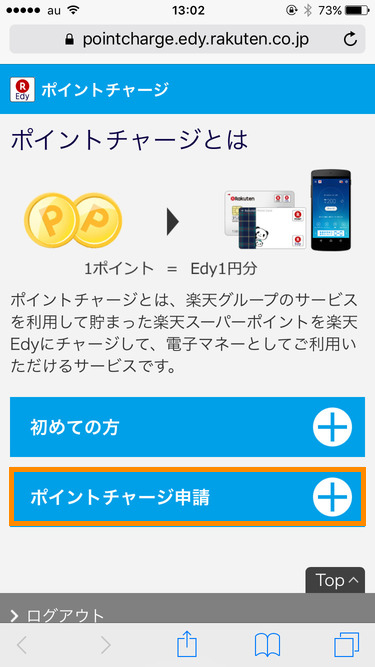
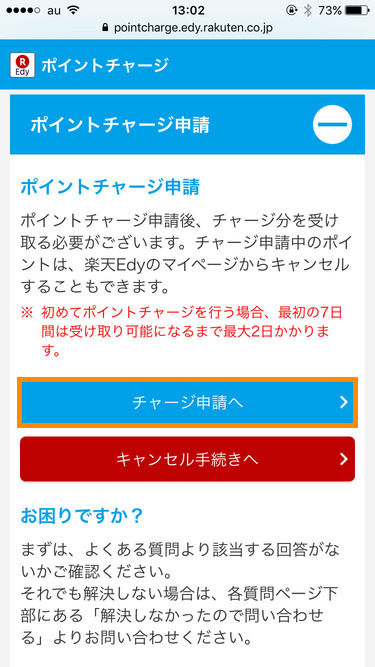
▼「チャージ申請へ」を押しましょう。
申請中のポイントは楽天Edyのマイページから、キャンセルすることも可能。
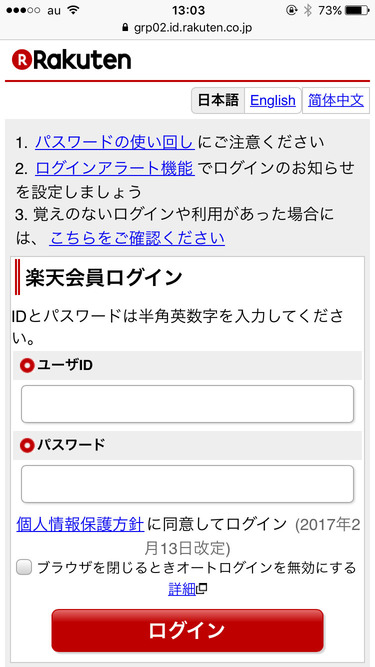
▼「楽天会員ログイン」画面になるので、ユーザーIDとパスワードを入力。
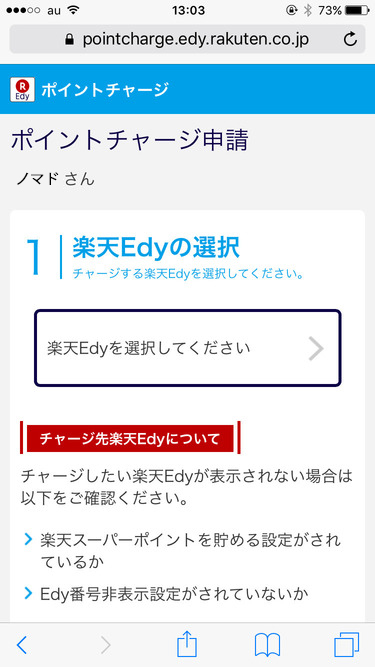
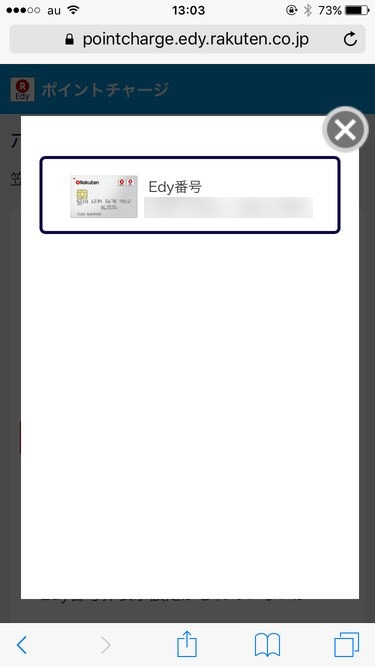
▼チャージする「楽天Edy」を選択します。
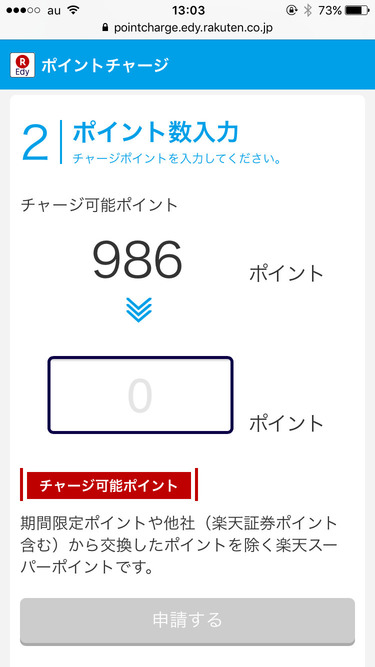
▼チャージ可能なポイントが表示されるので、「ポイント数」を入力しましょう。
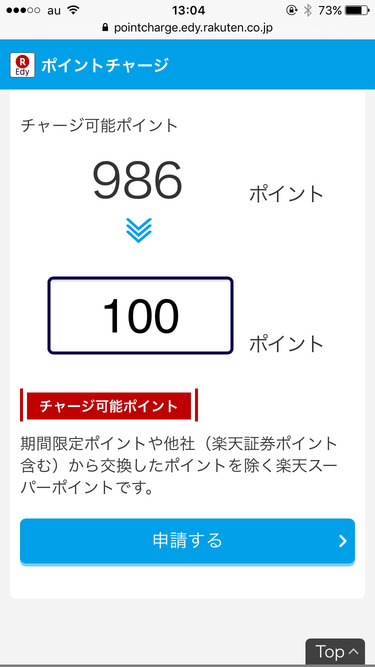
▼「100ポイント」と入力すると、「100円」分のEdyになります。
好きな金額に設定できたら、「申請する」を押しましょう。
▼「申請完了」の画面が表示されると、ポイントチャージの申請が完了したことになります。
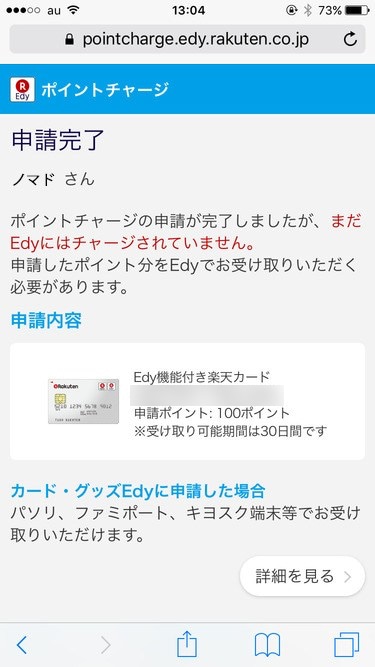
この時点ではまだEdyのチャージされていないので、気をつけましょう。
ここから先は、実際に申請したポイント分をEdyで受け取る必要があります。
ファミリーマートのFamiポートで楽天Edyを受け取る方法
申請したポイントは、ファミリーマートのFamiポートで楽天Edyとして受け取れますよ。
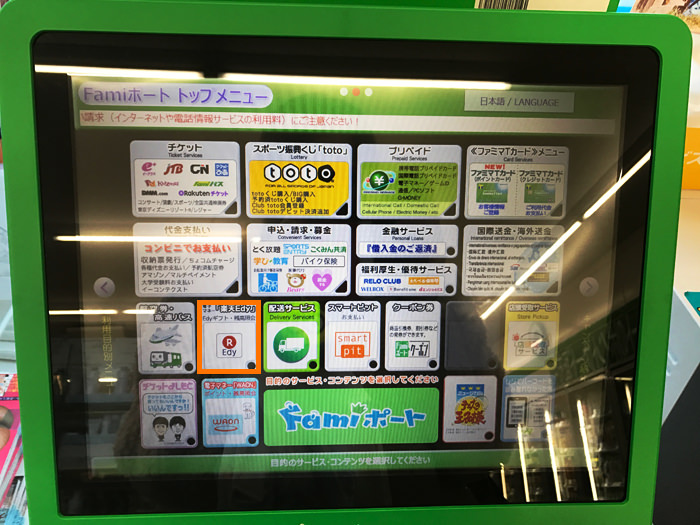
▼まず、Famiポートのトップメニューから、「楽天Edy」を選びます。
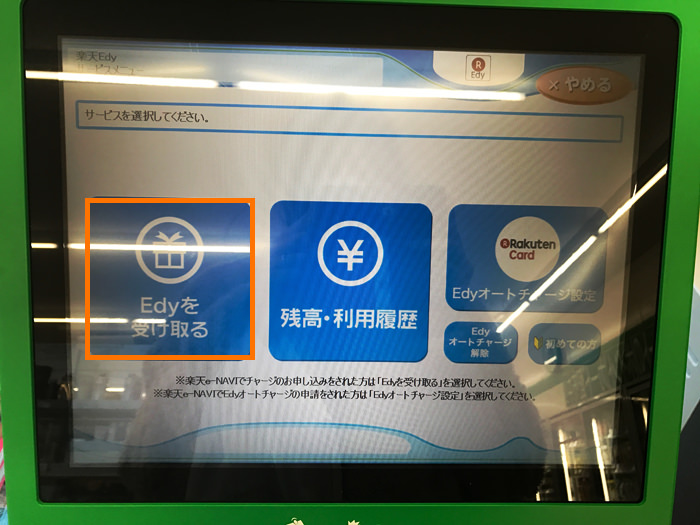
▼「Edyを受け取る」を選択。
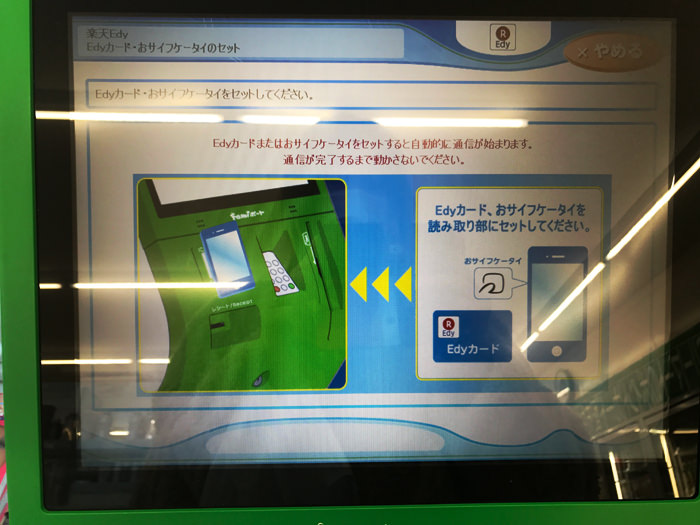
▼「Edyカード」もしくは「おサイフケータイ」をセットしましょう。自動的に通信がはじまります。
▼申請したポイント分が表示されるので、必要分だけ選択します。
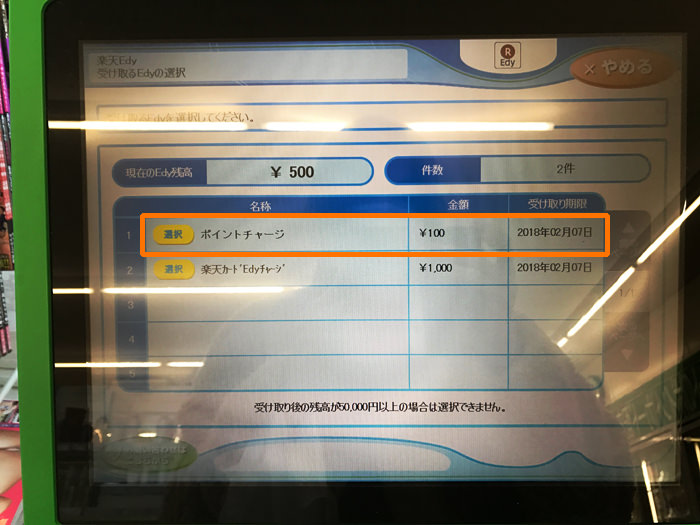
▼現在の残高のほかに、「受け取り金額」と「受け取り後の残高」も表示されますよ。
この内容で大丈夫であれば、「OK」を押します。
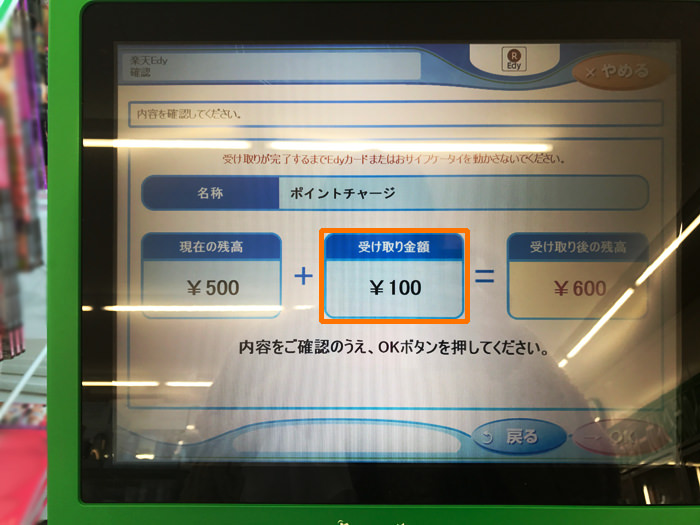
これで無事に楽天Edyを受け取ることができました!
あとはレジに行って、お買い物時に楽天Edyをかざすだけ。
ファミリーマートを利用する際は、Famiポートで楽天Edyを受け取り、そのままお買い物に活用することができるので便利ですね。
レジが混んでいるときでも、忙しい出勤前でも、サクッと手軽にお買い物することができますよ。
楽天Edyのチャージ方法はほかにもいくつかあるので、自分に合った方法を選ぶのがおすすめです。
楽天Edyのチャージ上限は25,000円
楽天Edyにチャージするとなると、いくらまでチャージできるのかも気になると思います。
楽天Edyへのチャージは1回あたり25,000円で、1枚のEdyカード(1台のおサイフケータイ)には最大50,000円までチャージ可能です。
残高が50,000円を超える金額はチャージできないので気をつけましょう。
楽天Edyにチャージできないときの対処法
楽天Edyにチャージできないときは、以下のような理由が考えられます。
- クレジットカードの有効期限が切れている
- チャージ上限を超えている
- 楽天e-NAVIの設定が完了していない
クレジットカードで楽天Edyにチャージする場合は、カードの有効期限が切れていないかよく確認してみましょう。
また、チャージ上限を超えている場合もチャージできません。
チャージ残高をよく確認してから、チャージ金額を設定してみてくださいね。
オートチャージできないときは楽天e-NAVIの設定がちゃんとできていない可能性もあるので、オートチャージ設定の確認をしてみましょう。
さいごに:貯めた楽天ポイントでお買い物が楽しめる!
今回は、楽天Edyを楽天ポイントでチャージする方法と手順について紹介しました。
この方法だと、楽天Edyでお支払い → 楽天ポイントが貯まる → 貯まった楽天ポイントを楽天Edyにしてお買い物に活用、という流れをスムーズに作れます。
現金ではなくポイントを楽天Edyに変えているので、お得感も違いますよね。
楽天Edyを利用すればお買い物が便利になるだけでなく、使えば使うほどお得になりますよ。
楽天Edyをよりお得に使えるように、楽天ポイントや楽天カードの仕組みを知っておくのもおすすめです。
Edyつきの楽天カードと一緒に作ると、最初から500円入った状態になるため、500円もらったのと同じになりますよ。
おまけ:他の電子マネーの活用方法
楽天Edy以外にも、たくさんの電子マネーがあります。
それぞれ特色もちがうので、どんな電子マネーを使おうか迷っている場合は、ぜひ参考にしてみてください。
各電子マネーについても、お得な活用方法を紹介していますよ。