

履歴書やパスポート、運転免許証の更新など、決まったサイズの証明写真が必要になる場面はなにかと多いですよね。
そんなとき、スピード写真機が近くにない、印刷料金が高い…といった悩みがありませんか?
コンビニ証明写真のピクチャンを使えば、スマホで写真を撮り、コンビニで証明写真を印刷することができます。
しかも、料金はたったの200円!
簡単で安く済むのなら、使わない手はないですよね。
このページでは、ピクチャンを使って証明写真をプリントする方法をコンビニごとにくわしく解説しているので、ぜひ参考にしてみてください。
スマホで写真を撮る
まずは証明写真に使う写真を撮影します。
あとからピクチャンのアプリを起動して撮影することもできますよ。
では、スマホで証明写真用の撮影をするときのポイントを見ていきましょう。
白い壁の前で撮ろう
写真の背景はあとから加工できないため、白い壁の前で撮るようにしてください。
ビルの壁やトイレ、洗面所などが便利ですよ。
どうしても白い壁が見つからなければ、大きめの画用紙やシーツなどを壁に貼って撮ることもできます。
切り抜き調整するときに余白が必要になることもあるので、余白を多めに撮るといいですね。
くずしすぎない服装で撮ろう
服装は履歴書用ならスーツ、それ以外でもくずしすぎないものにしましょう。
家の中で撮れるなら、上半身だけ着替えればいいので簡単ですよ。
誰かに撮ってもらうのがおすすめ
自撮りでもいいのですが、証明写真では胸から上がうつっている必要があるため、腕が入り込んでしまう心配があります。
また、スマホのカメラはインカメラだと画質が落ちることがほとんど。
できれば家族や友人に撮ってもらうのがおすすめです。
どうしても撮ってもらう人がいない場合、スマホを固定してセルフタイマーで撮影するといいでしょう。
照明にも気をくばろう
撮影時間は、自然の陽の光が入る午前中がおすすめ。
夜の蛍光灯の明かりだと、何となく顔がぼんやりとして見えてしまいます。
夜しか撮れないのであれば、照明器具の真下に行くなどしてなるべく光が当たるようにしましょう。
ひざの上などに白い布を置いて撮ると、顔が明るくなるのでおすすめです。
姿勢と表情も意識しよう
写真を撮るときは背筋を伸ばして、あごがカメラと平行になるように意識しましょう。
表情は、口角を少しだけ上げると明るい印象になります。
上目遣いや歯を見せて撮らないように気をつけてくださいね。
ピクチャンのホームページ・アプリで写真を登録する
写真が撮れたら、ピクチャンのホームページかアプリを使って写真を登録します。
パソコンからならホームページ、スマホからならアプリが手軽ですよ。
今回はアプリでの登録方法を見ていきましょう。
アプリで写真を登録する方法STEPピクチャンのアプリをダウンロードするSTEP印刷したいサイズを選ぶ▼アプリを開き、印刷したいサイズを選択。
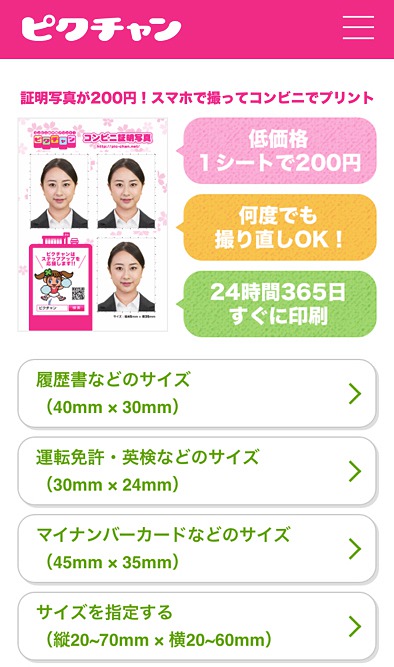
今回は運転免許証用なので、30mm×24mmを選びました。
![ピクチャンアプリトップページ]()
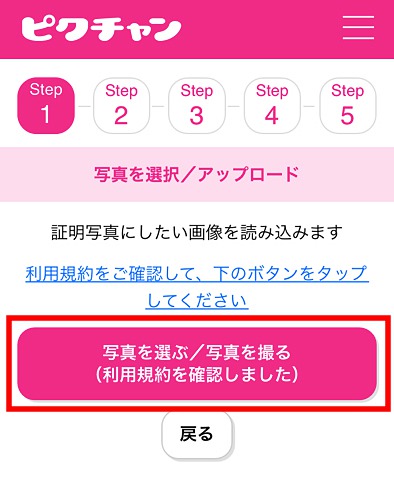
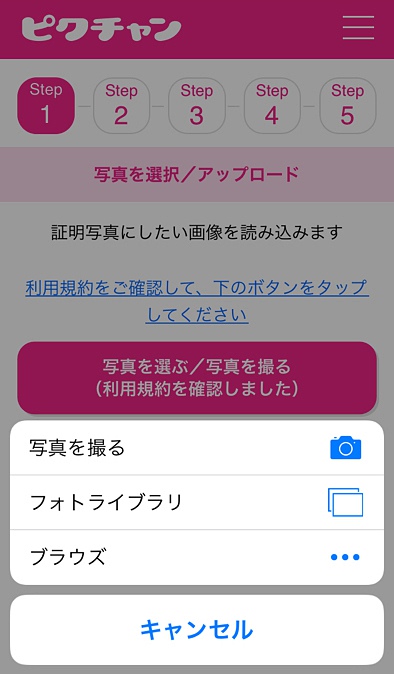
▼利用規約を確認したら、「写真を選ぶ/写真を撮る」をタップ。
![ピクチャンアプリ写真アップロード]()
▼すでに撮影した写真があれば「フォトライブラリ」を、このまま撮影する場合は「写真を撮る」を選択しましょう。スマホに保存した写真もアップロードできるので便利ですね。
![ピクチャンアプリ写真選択]()
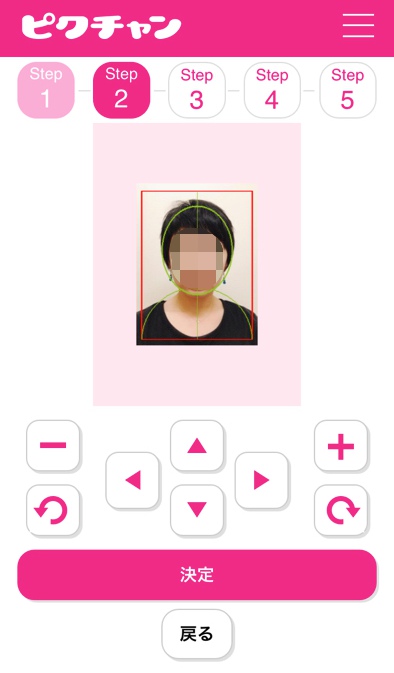
▼写真を選択したら、赤枠の規定サイズに合わせて矢印ボタンで調整します。
緑の丸い枠のなかに、ちょうど顔がおさまるようにしましょう。
拡大・縮小や回転もできますよ。
サイズが合ったら「決定」をタップ。
![ピクチャンアプリ写真サイズ]()
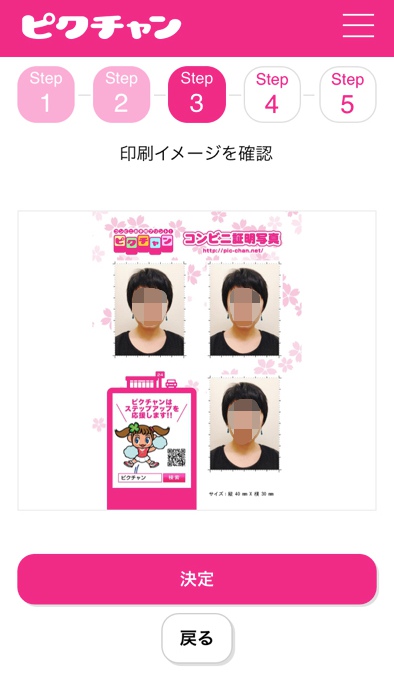
▼印刷イメージを確認します。
問題なければ「決定」をタップ。
![ピクチャンアプリ写真イメージ確認]()
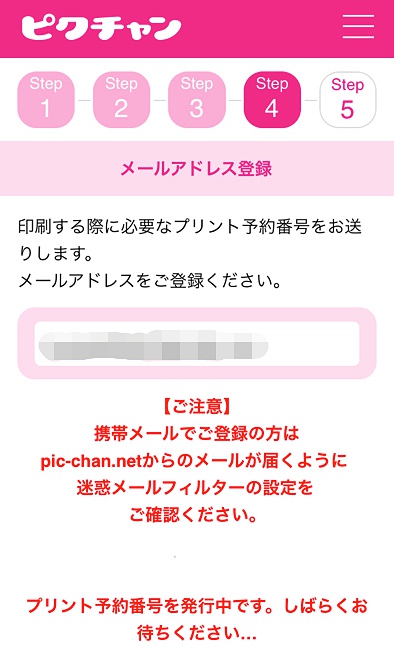
▼メールアドレスを登録します。
![ピクチャンアプリメールアドレス登録]()
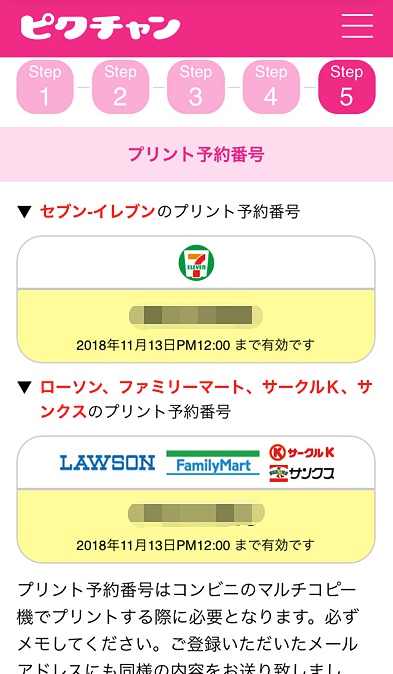
▼プリント予約番号とQRコードが発行されます。
コンビニで印刷するときに、予約番号またはQRコードが必要になります。
有効期限は7日間あるので、それまでに印刷するようにしてくださいね。
![ピクチャンアプリプリント予約番号]()
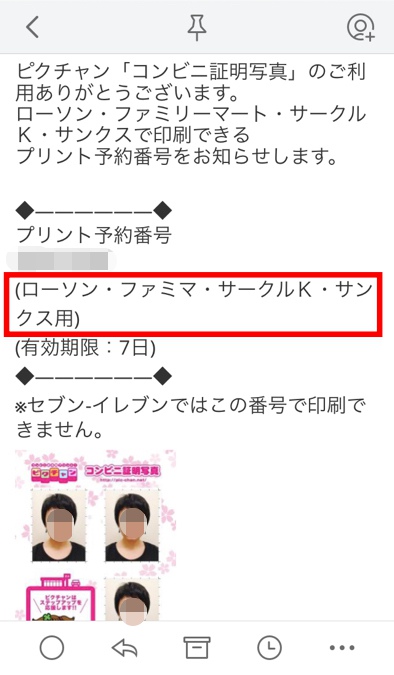
▼予約番号は、さきほど入力したメールアドレスにも届きます。大体1〜2分で届きますよ。
こちらは「ローソン・ファミリーマート」用の番号。
(※このときは「サークルK・サンクス」とも書いてありますが、2018年11月までにファミリーマートに統合されています)
![ピクチャンアプリ予約番号ローソン・ファミマ]()
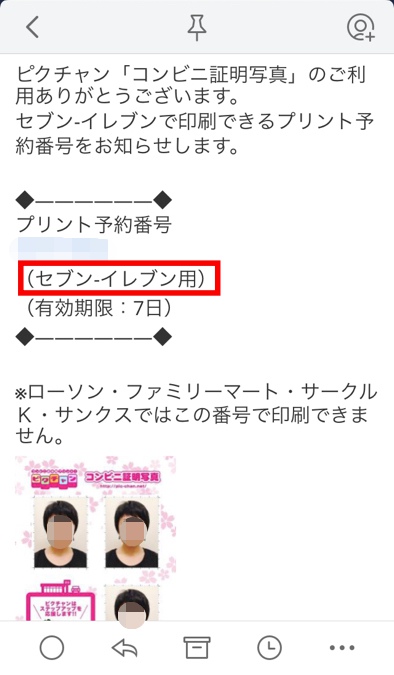
▼こちらは「セブンイレブン」用です。
自分が使いたいコンビニに合わせて選びましょう。
![ピクチャンアプリ予約番号セブンイレブン]()
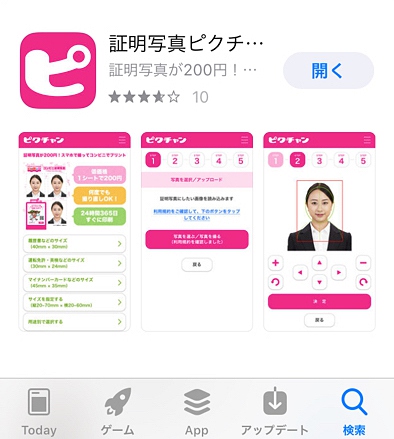
▼アプリを開き、印刷したいサイズを選択。
今回は運転免許証用なので、30mm×24mmを選びました。
▼利用規約を確認したら、「写真を選ぶ/写真を撮る」をタップ。
▼すでに撮影した写真があれば「フォトライブラリ」を、このまま撮影する場合は「写真を撮る」を選択しましょう。スマホに保存した写真もアップロードできるので便利ですね。
▼写真を選択したら、赤枠の規定サイズに合わせて矢印ボタンで調整します。
緑の丸い枠のなかに、ちょうど顔がおさまるようにしましょう。
拡大・縮小や回転もできますよ。
サイズが合ったら「決定」をタップ。
▼印刷イメージを確認します。
問題なければ「決定」をタップ。
▼メールアドレスを登録します。
▼プリント予約番号とQRコードが発行されます。
コンビニで印刷するときに、予約番号またはQRコードが必要になります。
有効期限は7日間あるので、それまでに印刷するようにしてくださいね。
▼予約番号は、さきほど入力したメールアドレスにも届きます。大体1〜2分で届きますよ。
こちらは「ローソン・ファミリーマート」用の番号。
(※このときは「サークルK・サンクス」とも書いてありますが、2018年11月までにファミリーマートに統合されています)
▼こちらは「セブンイレブン」用です。
自分が使いたいコンビニに合わせて選びましょう。
コンビニに行って印刷する
ピクチャンへの写真登録が終わったら、いよいよコンビニに行って印刷します。
ピクチャンが使えるコンビニは以下のとおり。
ポプラ・セイコーマート・デイリーヤマザキは、QRコードによるプリントは利用できません。
ここからは、それぞれのコンビニでの印刷方法をくわしく見ていきましょう。
ローソン・ファミリーマートで印刷する方法と流れ
ローソンとファミリーマートでのやり方は、最初の画面以外は同じです。
▼まずは店舗にあるマルチコピー機の前に行きましょう。
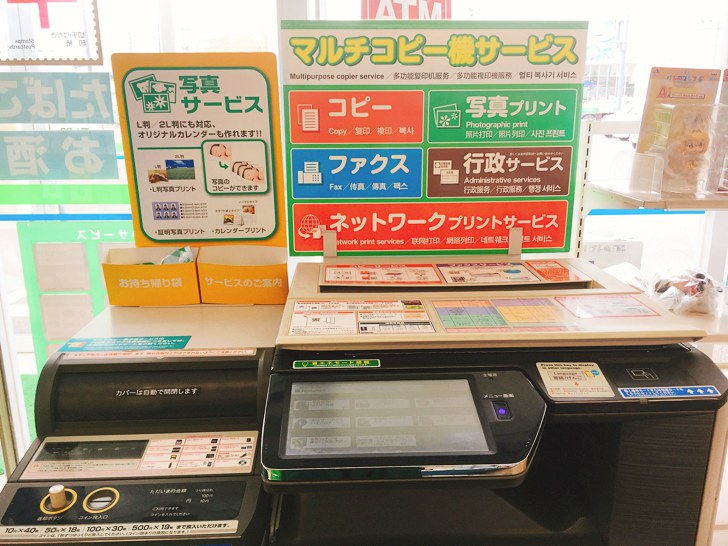
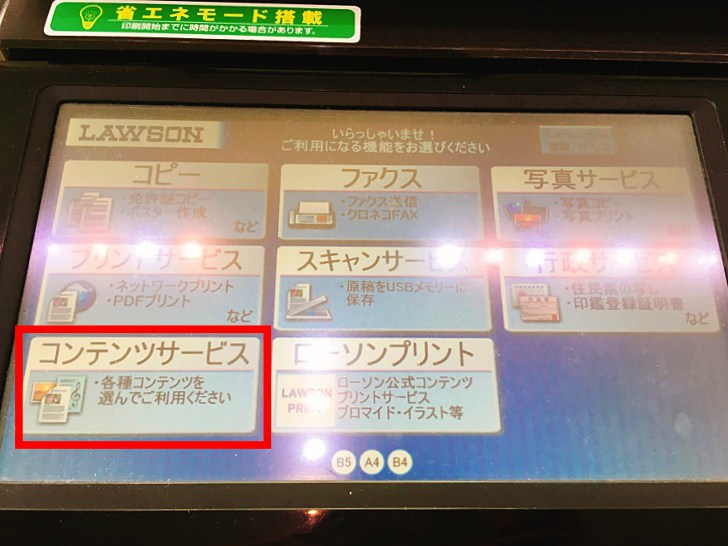
▼ローソンの場合、「コンテンツサービス」をタップ。
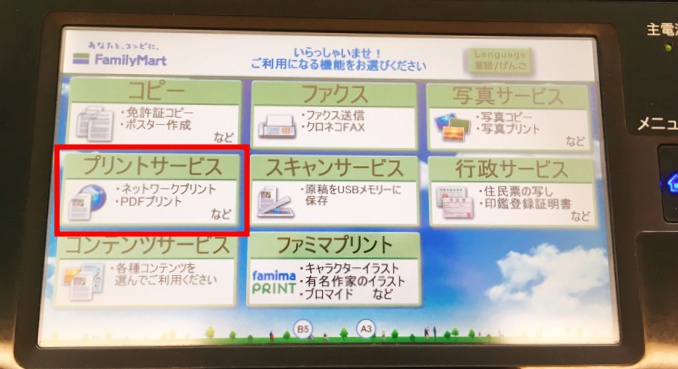
▼ファミリーマートの場合、「プリントサービス」をタップします。
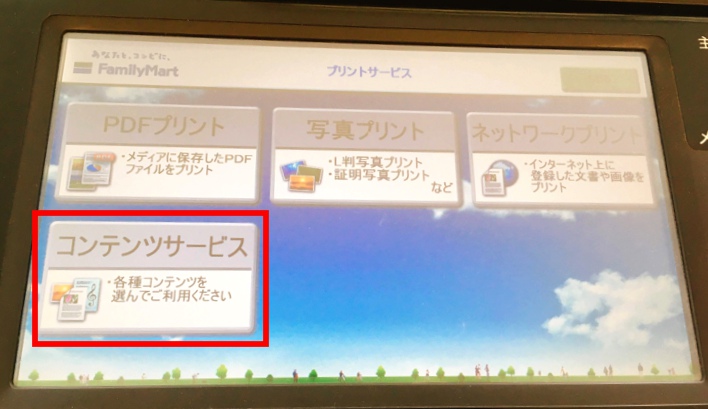
▼次の画面で「コンテンツサービス」が出てくるのでタップすれば、この先はローソンもファミリーマートも同じですよ。
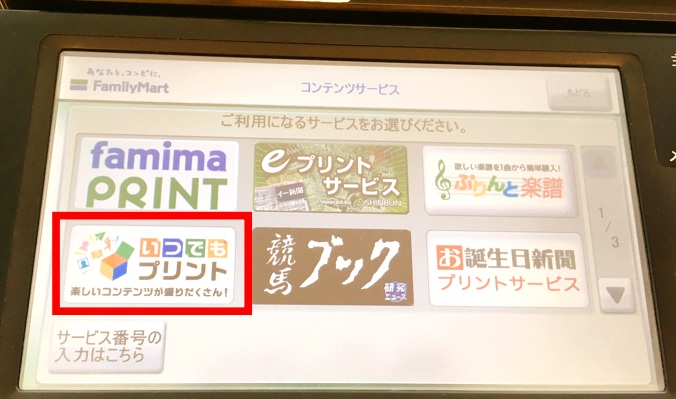
▼「いつでもプリント」をタップ。
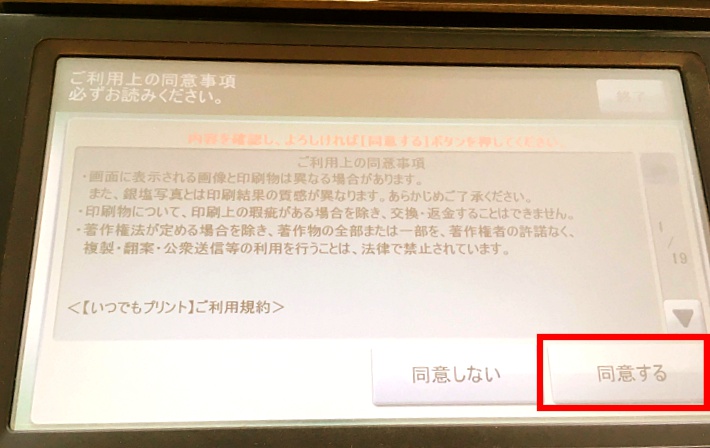
▼利用規約を読んだら「同意する」をタップします。
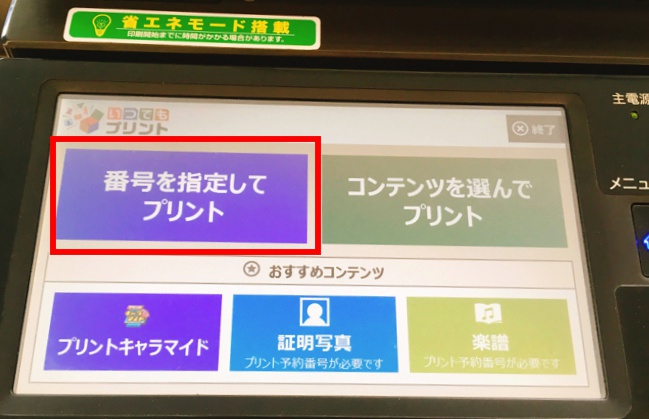
▼「番号を指定してプリント」を選択。
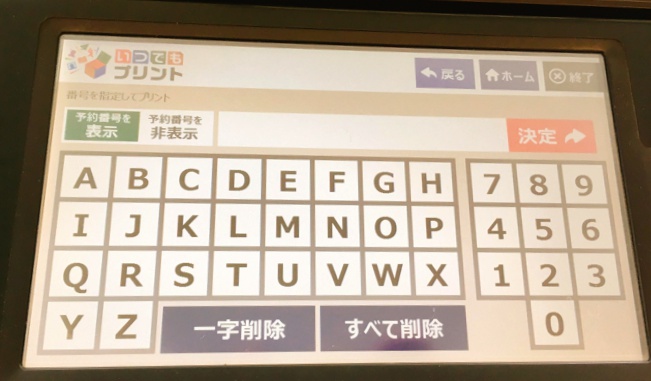
▼ピクチャンからのメールで送られてきた予約番号を入力しましょう。
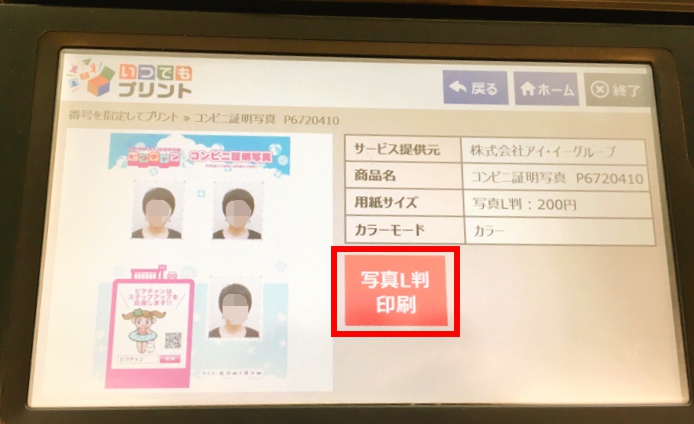
▼入力すると、写真のプレビューと内容が出るため、「写真L版印刷」をタップ。
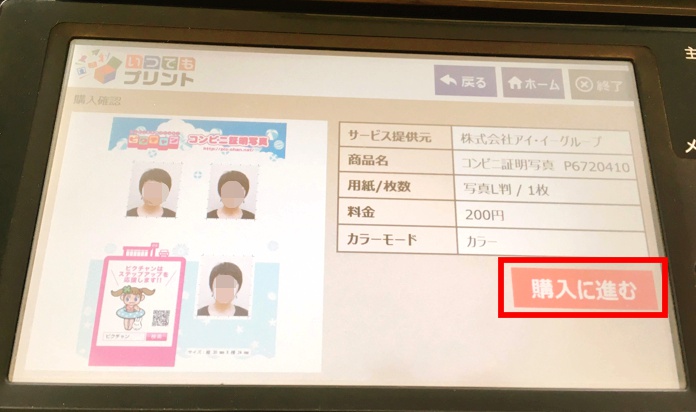
▼「購入に進む」をタップします。
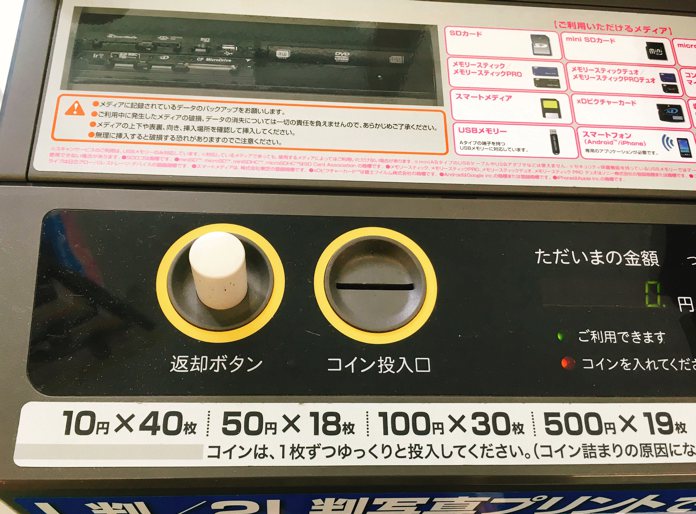
▼マルチコピー機のわきにあるコイン投入口に200円を入れましょう。
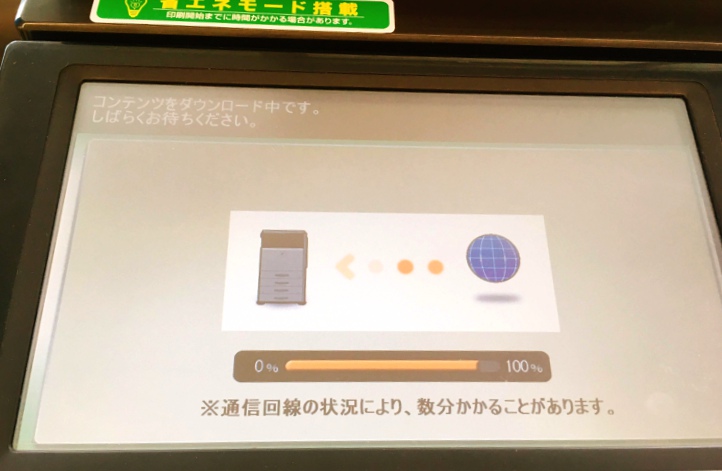
▼写真の読み込みが始まります。
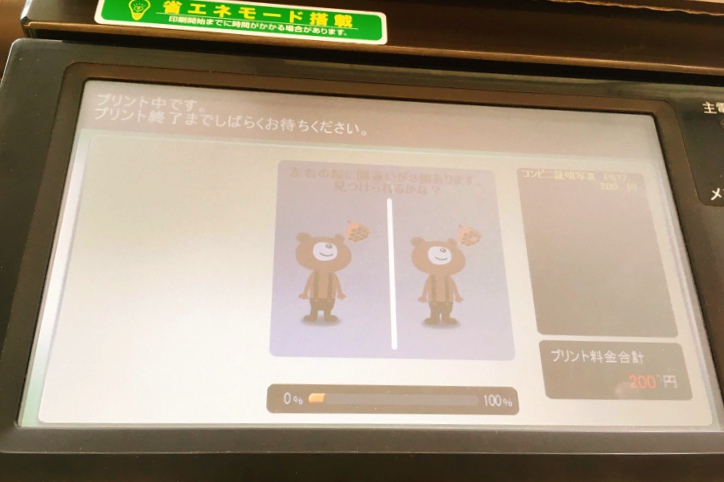
▼プリント中の画面です。
▼30秒ほど待つと、無事に証明写真が印刷できました!
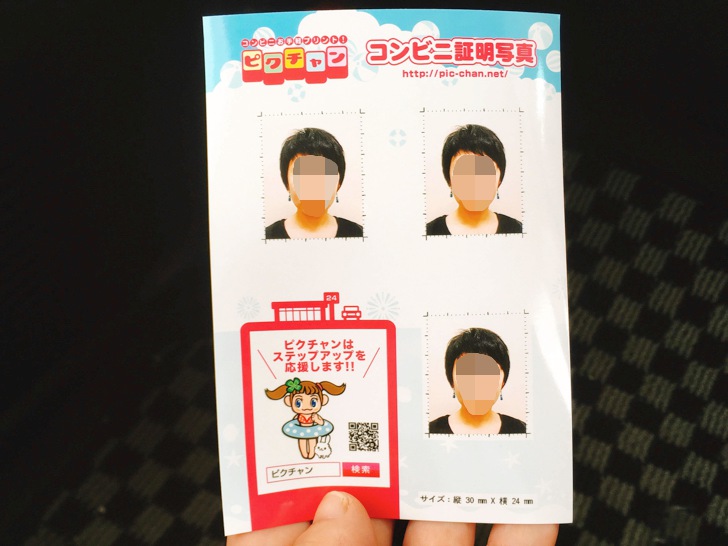
印刷後に「領収書を印刷」を選ぶと、領収書も発行できます。
セブンイレブンで印刷する方法と流れ
つぎに、セブンイレブンで印刷する流れを見ていきましょう。
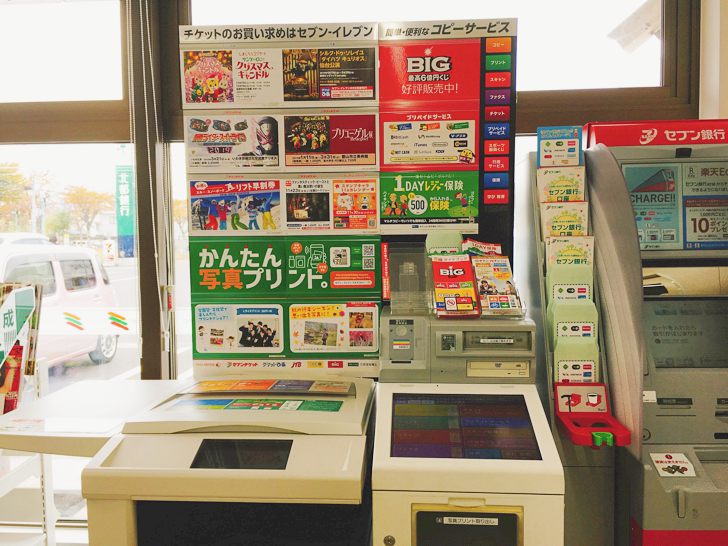
▼まずはマルチコピー機の前に行きます。
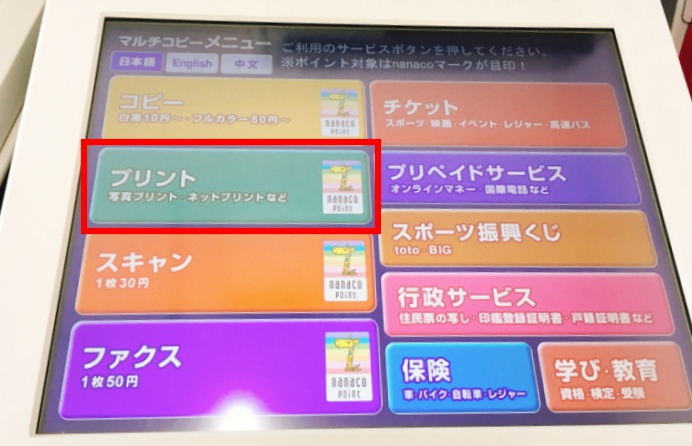
▼「プリント」をタップ。
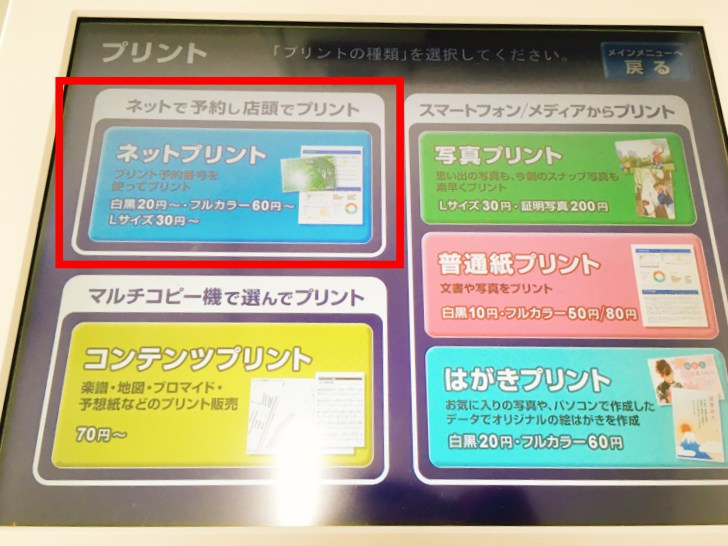
▼さらに「ネットプリント」をタップしましょう。
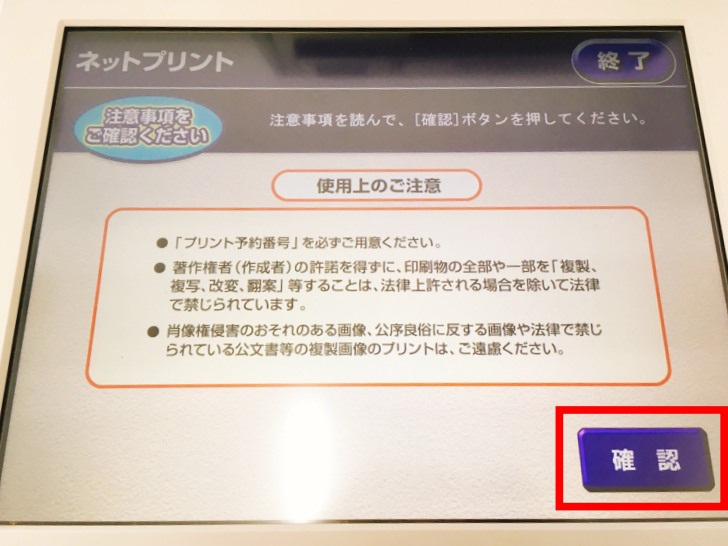
▼注意事項を読んだら「確認」をタップ。
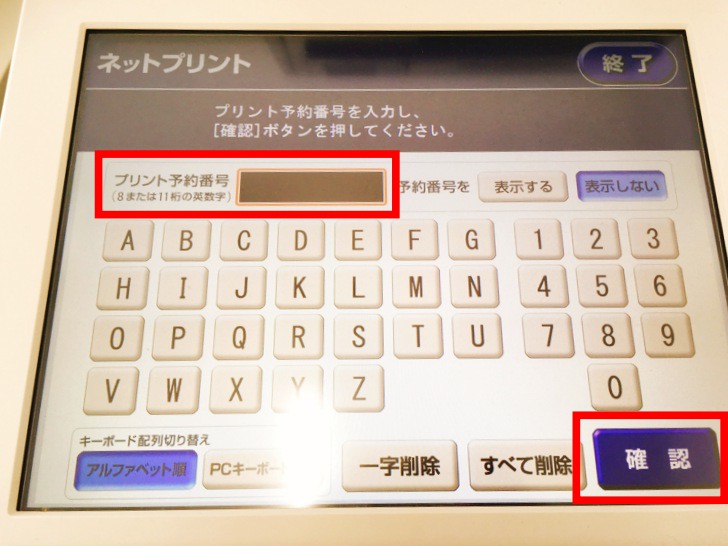
▼ピクチャンからのメールで送られてきた予約番号を入力し、「確認」をタップします。
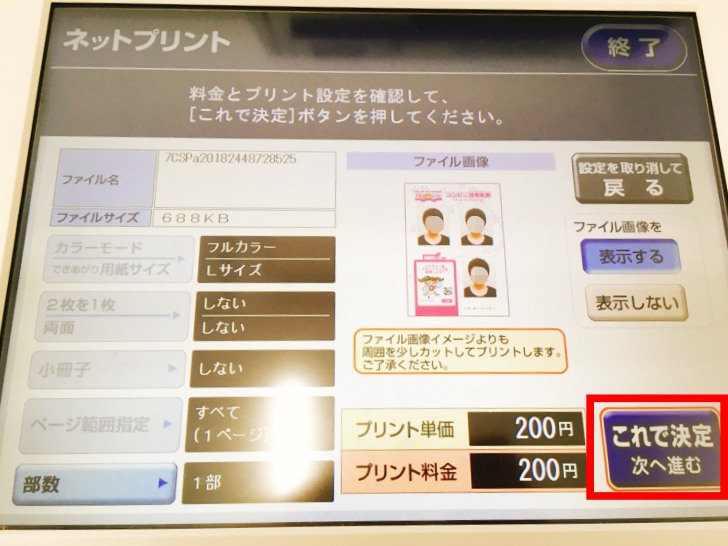
▼プレビューと内容が出るので、問題なければ「これで決定 次へ進む」をタップ。
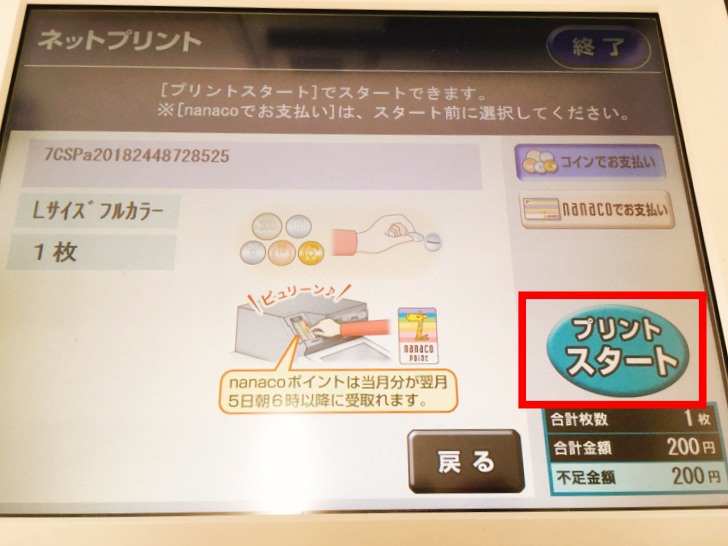
印刷完了です!
マルチコピー機で「領収書を印刷」を選ぶと、領収書も発行できます。
写真をアップロードできないときの対処法
ピクチャンで写真をアップロードできないときは、以下のような理由が考えられます。
- ファイルサイズが大きすぎる
- Androidのスマホから写真をアップロードしようとしている
写真のファイルサイズが大きすぎる場合は、アップロードできないことがあります。
画像を縮小するなどして、ファイルサイズを小さくしてからアップロードしてくださいね。
また、一部のAndroid端末では標準搭載のブラウザから写真がアップロードできないことがあります。
Androidを使っている場合は、Google Chromeなどのブラウザから写真をアップロードしてみましょう。
ピクチャンで証明写真を印刷してみた感想
手間はかかるが安い
ピクチャンで証明写真を印刷するには、以下の手順が必要です。
- スマホで写真を撮る
- アプリをダウンロードする(※スマホを使う場合)
- コンビニに行って印刷する
従来のスピード写真機なら「撮る→印刷する」までがひとつの流れなので、それに比べるとやや手間がかかる印象でした。
逆に言えば、これまでスピード写真機で700円〜800円かかっていたのが、手間さえかければ200円で済むというのはうれしいですね。
2回目からはすでに撮影した写真もありますし、アプリもダウンロードしてあるためさらに早く簡単になります。
画質はやや落ちる
実際にできあがった写真を見てみると、スピード写真機と比べて画質はやや落ちる印象です。
ちょっと白飛びしている感じでしたね。
今回は自撮りした写真を使ったので、インカメラでなく背面カメラを使って家族や友人に撮ってもらえば、もう少しきれいに写ったかもしれません。
もし画質が気になるなら、デジカメで撮影してパソコンに取り込み、加工まで行うといいでしょう。
ピクチャンのアプリ上で画像の加工もできるようになれば、もっと手軽ですね。
1回の印刷で写真は4枚まで
従来のスピード写真機では、1回の印刷で6〜8枚ぶんは印刷できた記憶があります。(履歴書・免許証用の場合)
ピクチャンでは1回の印刷で4枚分なので、ちょっと少ないなと感じました。
ただ、一度に何枚も使う場面はそんなにないと思いますし、「必要な分だけを安く印刷できる」ともいえそうですね。
焼き増しもできる
写真データはサーバー上に保管されるので、7日以内であれば同じプリント予約番号で焼き増しすることもできます。
「ネット上に写真データが残ると危ないのでは?」と思いましたが、購入可能期間を過ぎると自動的に消去されるので安心です。
ほかの用途で使用されることは一切ないとのことなので、安全に使えますね。
さいごに
わたしは田舎に住んでいるため、今まで証明写真が必要なときは、わざわざスピード写真機がある場所を探さなければなりませんでした。
ピクチャンならスマホとコンビニさえあればいいので、本当に手軽ですよね。
今回、実際にピクチャンで証明写真を印刷してみて、簡単に使えることにびっくりしました。
今後また証明写真が必要になる機会があれば、わたしはスピード写真機よりもピクチャンを使うと思います!
証明写真を安く済ませたい、コンビニで手軽に印刷したいというときは、ぜひピクチャンを活用してみてくださいね。