

セイコーマートではネットワークプリントというサービスを使って、PDFファイルを印刷することができます。
自宅にプリンタがない場合や、インクが切れたとき、外出中に印刷した紙が必要になった場合に便利ですよ。
今回たまたま印刷した紙が必要になったため、セイコーマートでネットワークプリントを使ってみました。
このページでは、ネットワークプリントでPDF印刷する流れを画像付きで説明していきますね。
ネットワークプリントとは?
ネットワークプリントは、パソコンやスマホから文章や写真を登録して、コンビニのマルチコピー機で簡単にプリントができるサービスです。
会員登録は無料で、セイコーマート以外のコンビニでも利用することができますよ。
利用できるコンビニは以下の通り。
いろいろなコンビニで使えるので便利です。
ちなみに、セブンイレブンはセブンイレブン独自のネットプリントというサービスがありますよ。
ネットワークプリントのメリット・デメリット
セコマでネットワークプリントを使うメリットやデメリットをまとめてみました。
ネットワークプリントは会員登録なしで使えるので、すぐ使いたいときにぴったりです。
アプリ経由でスマホから印刷できるため、気軽に利用できるのもうれしいところですね。
ただし、Excel・Wordファイルには対応していないので注意してください。
Excel・Wordファイルを印刷したいときは、PDF化してから印刷しましょう。
ネットワークプリントでの印刷料金はいくら?
ネットワークプリントでPDF印刷をするときに、どれぐらいの料金が必要になるのか気になるところ。
ネットワークプリントは次の3種類の印刷ができますよ。
- 文書プリント
- 画像プリント
- 証明写真プリント
ですが、セイコーマートは画像プリントと証明写真プリントの対応はなく、文書プリントのみになります。
▼文書プリントの値段は以下の通り。
| 種類 | サイズ | 値段 |
|---|---|---|
| 白黒 | B5/A4/B4/A3 | 20円 |
| カラー | B5/A4/B4 | 60円 |
| カラー | A3 | 100円 |
白黒プリントだと1枚が20円になるので、この値段ならちょっと印刷したいときも気軽に出来ますね。
ネットワークプリントでPDF印刷するときの手順
ネットワークプリントのアプリを登録する方法
まずは、ネットワークプリントのページを開いて会員登録をします。
今回はスマホからのやり方について説明しますね。

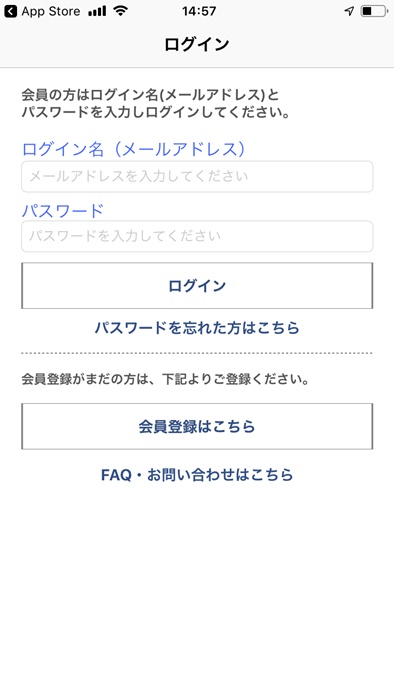
▼アプリをダウンロードしたらログイン画面になります。
既に登録されている場合はログイン、初めてなら会員登録してください。
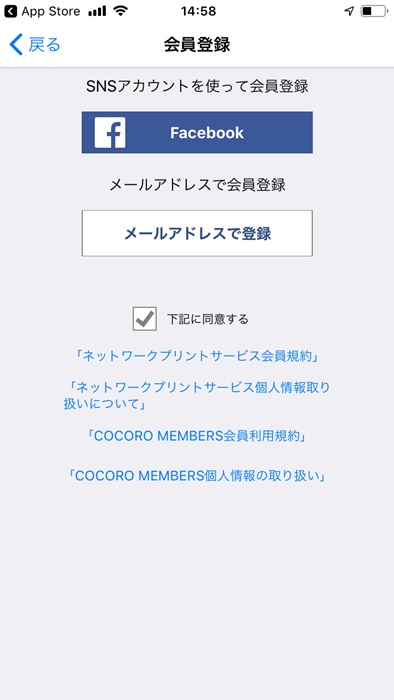
▼Fecebookのアカウントで登録するか、メールアドレスで登録します。
私は「メールアドレスで登録」を選びました。
下記に同意するにチェックを入れて、「メールアドレスで登録」を押して進みます。
▼仮登録をするためのメールアドレスを入力しますよ。
2ヶ所に入力して、「送信」を押します。

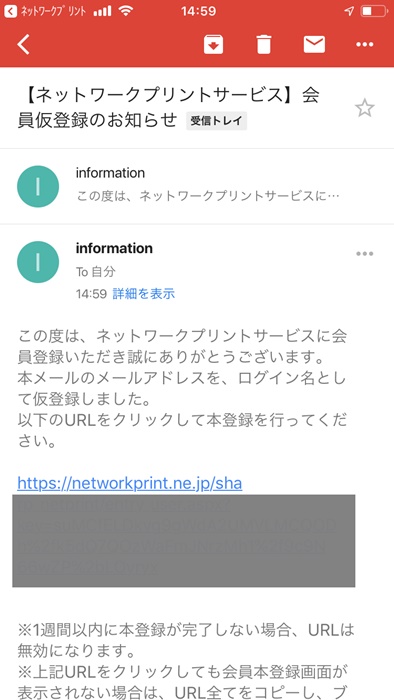
▼すぐに登録したメールアドレスに返信がきましたよ。
ここから本登録をします。
青く長い文字になっているURLを押しましょう。
▼本登録の画面になりました。
ログイン名は先程登録したメールアドレスですね。

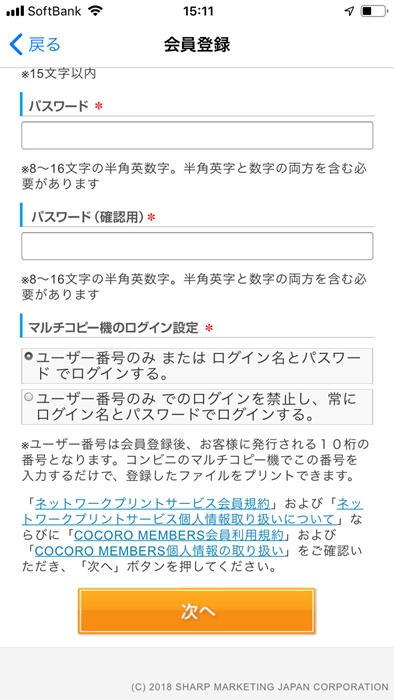
▼ニックネーム・パスワード・マルチコピー機のログイン設定を入力していき「次へ」を押します。
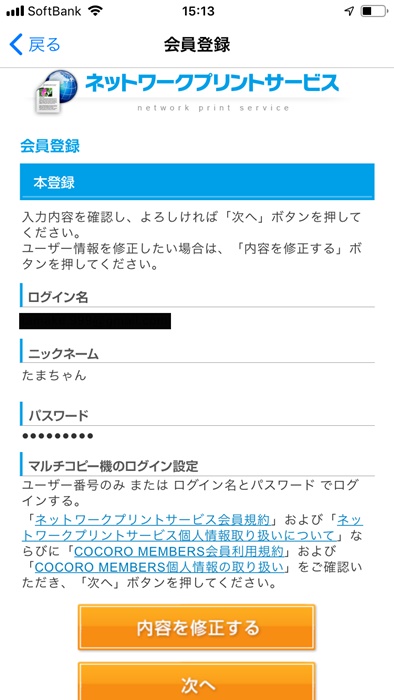
▼確認画面になりましたので、間違いがなければ次へ進みましょう。
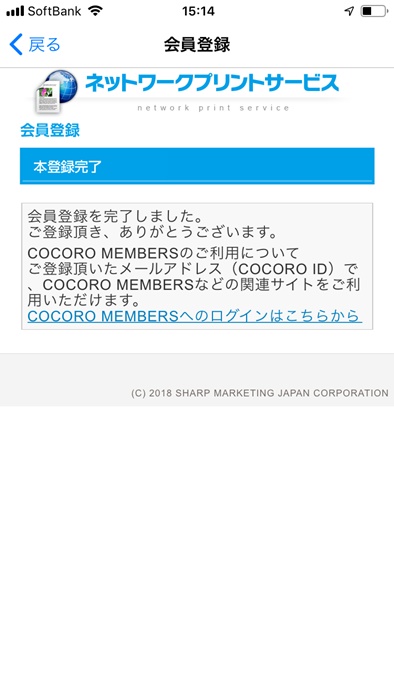
▼これでネットワークプリントの登録が完了しましたね。
ここまで1~2分でできましたよ。
ネットワークプリントのスマホアプリでファイルを登録する方法
まずは、セイコーマートに行く前にアプリに印刷したいPDFを登録しておきましょう。
あらかじめ用意しておけば、いざお店のコピー機で印刷するときにあわてずにすみますよ。
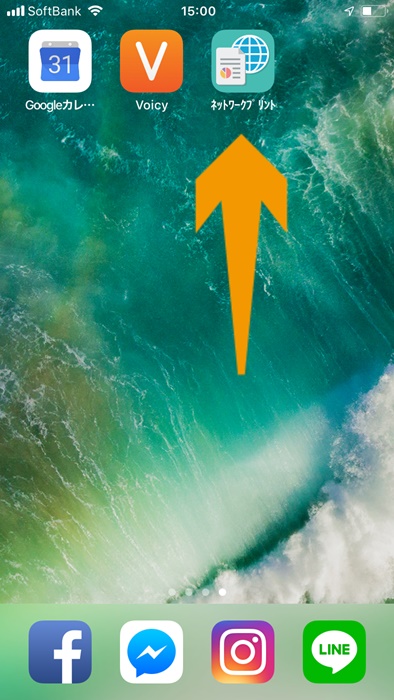
▼アプリのネットワークプリントを開きます。
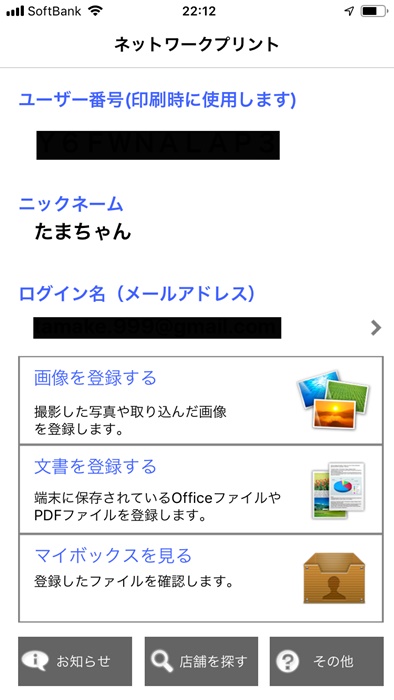
▼アプリを開くとこのような画面になりますよ。
「文書を登録する」を押します。
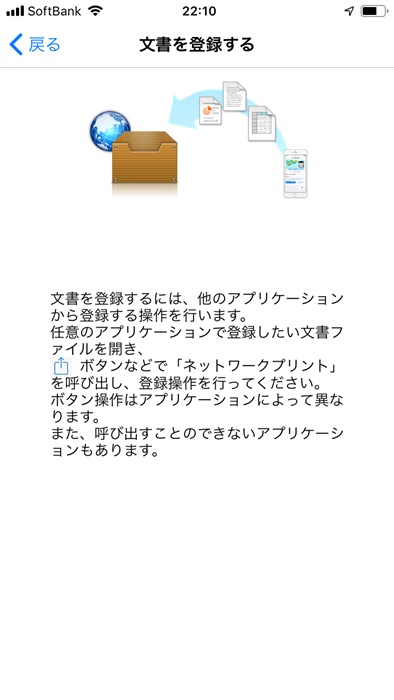
▼すると、まず文書を登録する必要があります。
必要な文書ファイルを登録しましょう。
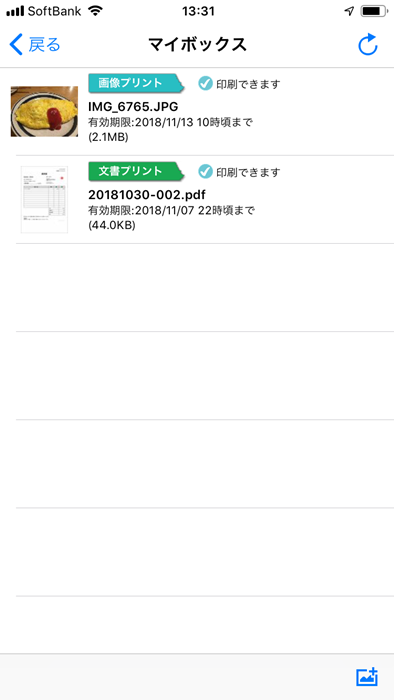
▼文書を登録すると「マイボックス」の中に登録したPDFや画像が入っていました。
このマイボックスに入れられる期間は約一週間になります。
これでセイコーマートに行く前の下準備が整いました。
セイコーマートでネットワークプリントを使ってPDF印刷する方法
セイコーマートに着いたら、マルチコピー機の前に立ちましょう。
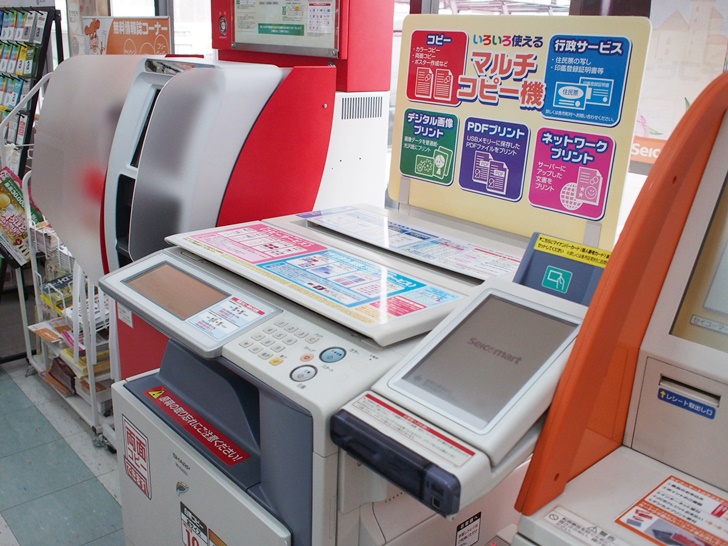
▼メニューの左下に「ネットワークプリント」がありますのでそれを押してください。
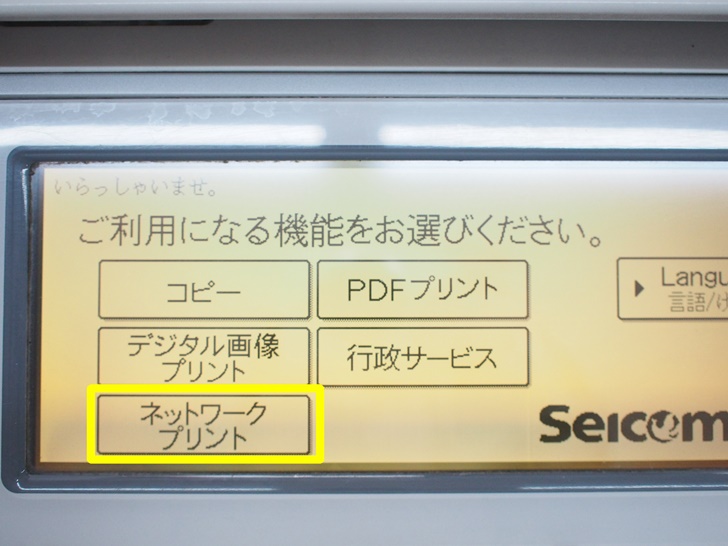
▼すると、本体ではなく右側のカラーパネルで操作してくださいと表示されました。

▼カラーパネルを見ると、先に硬貨を入れるように表示されています。
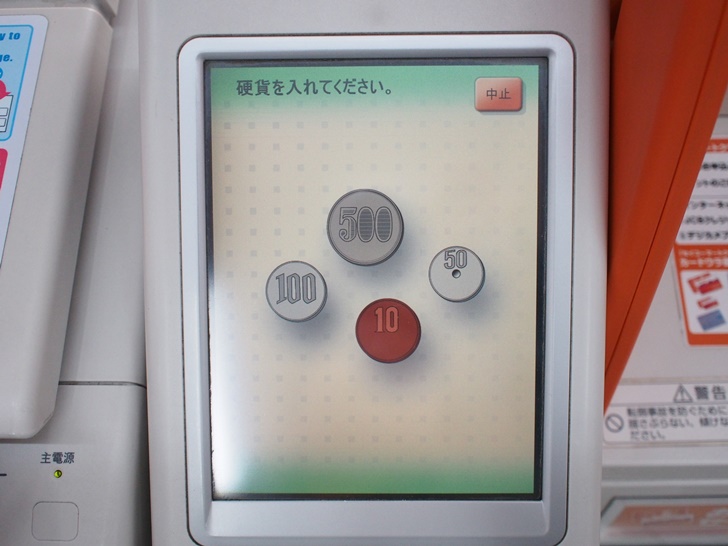
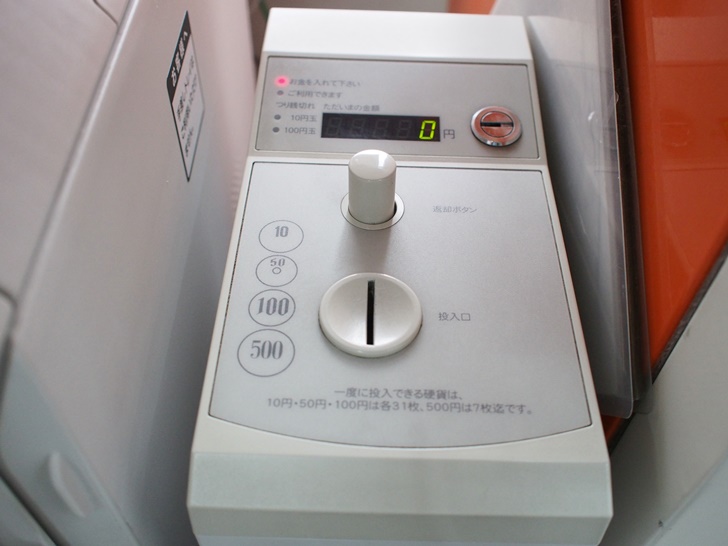
▼必要な金額を入れましょう。
▼印刷にあたっての注意事項などが表示されますので、確認した上で「同意する」を押します。

▼アプリで登録したユーザー番号を入力しましょう。

▼「文書プリント」を押します。
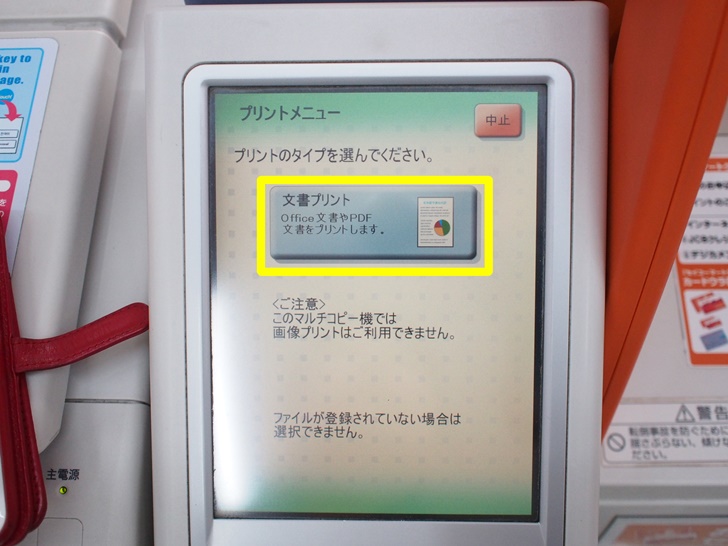
▼プリントする文書を選んで「次へ」を押します。

▼カラーモードを選びます。
私の場合カラーは必要なかったので、白黒を選びました。
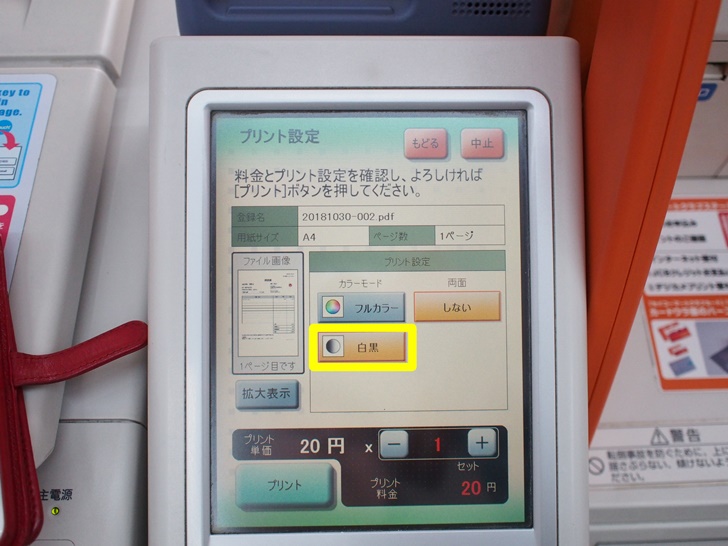
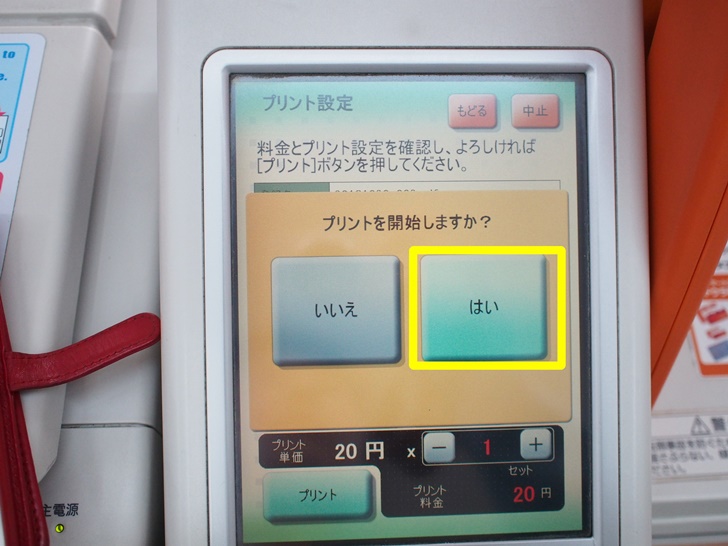
▼次の画面でプリント開始の確認画面が表示されましたので、「はい」を押します。
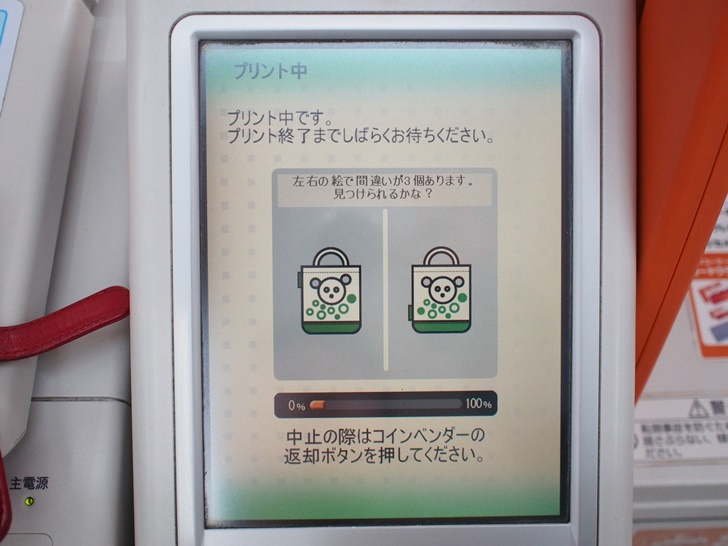
▼プリント中の画面です。
▼20秒くらいで印刷した紙が出てきました。
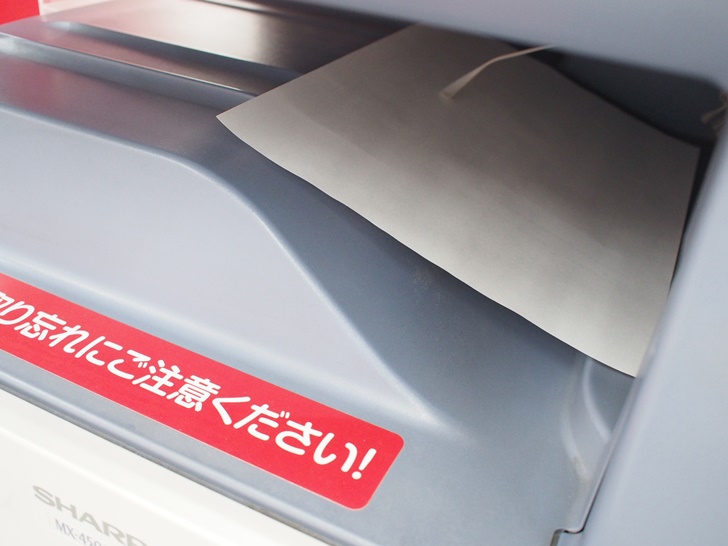
▼領収書が必要な場合は忘れずにもらいましょう。

▼セイコーマートはマルチコピー機からレシートが出ないので、領収書が欲しい場合はレジで店員さんにもらいましょう。
仕事で使った場合は、経費にしておきたいので、領収書も大切ですね。

ネットワークプリントでPDF印刷できないときの対処法
ネットワークプリントでPDF印刷できないときは、以下のような理由が考えられます。
- ファイル容量がオーバーしている
- ファイル形式が非対応
ネットワークプリントに登録できるファイルの最大サイズは10MBまでです。
容量の大きすぎるファイルは登録できません。
また、PDF以外の文書ファイルも登録できないので注意してくださいね。
パスワード付きPDFなど一部の形式には対応していません。
さいごに
「ネットワークプリント」ってアプリだし、面倒かな?
そう思っていました。
でも、一度登録して使ってみると「こんなに便利だなんて!」と感動です。
コンビニで印刷できるネットワークプリントを使うと、街中のさまざまな場所で簡単に印刷ができるようになりますよ。
しかも家であまりプリンタを使っていないなら、プリンタを持つ必要もありませんよね。
家のプリンタの代わりや、急に資料が必要になったときは、コンビニでネットワークプリントを活用してみてはいかがでしょうか。
ちなみにセイコーマートでは、USBを使った印刷もできますよ。