

こんにちは!
ノマド的節約術の松本です。
JALのマイルが貯まれば、マイルだけで航空券を予約できますよね。
私も特典航空券を予約できるぐらいにマイルが貯まっていたので、今回初めて交換してみました。
このページでは、マイル交換で国内線特典航空券を予約する方法やチェックインのやり方、飛行機に乗る方法について紹介します。
特典交換に必要なマイル数は?
JALマイルの国内線特典航空券を購入するときに、どれくらいマイルが必要になるのか気になりますよね。
国内線特典航空券を予約するときは片道4,500マイル、往復9,000マイルから交換できます。
座席が必要な幼児も、引き換えに必要なマイル数は大人と同じになりますよ。
対象クラスは以下の通り。
- 普通席
- クラスJ
- ファーストクラス
ただし、特典交換に必要なマイル数は日程や利用便の空席状況に応じて変動するので注意しましょう。
マイルが不足している場合は、予約できないので気をつけてくださいね。
国内線特典航空券は家族も使えます
JALマイルの国内線特典航空券は、会員本人だけでなく家族も使えます。
特典の対象者は以下の通り。
- 会員本人
- 会員の配偶者
- 会員の二親等以内の親族
- 義兄弟姉妹の配偶者
会員本人の利用なしで家族のみ利用することもできます。
会員の二親等以内の親族であれば、苗字が異なる場合も利用できますよ。
JALマイルの国内線特典航空券を予約する手順
それでは、早速JALマイルを使ってJALの国内線を予約する手順を紹介しますね。
まず、JAL国内線のページを開いてください。
▼航空券予約のところを開くと、下のほうに小さく「国内線特典航空券の予約」と書かれています。
ここからマイルを使って航空券を予約できますよ。
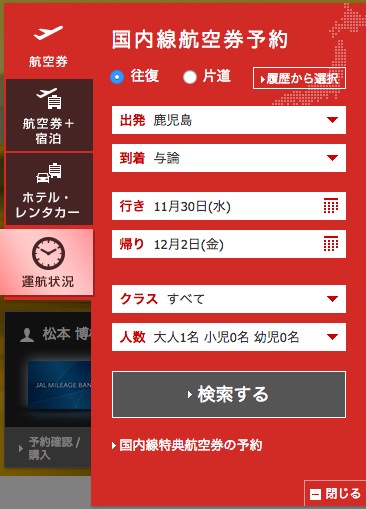
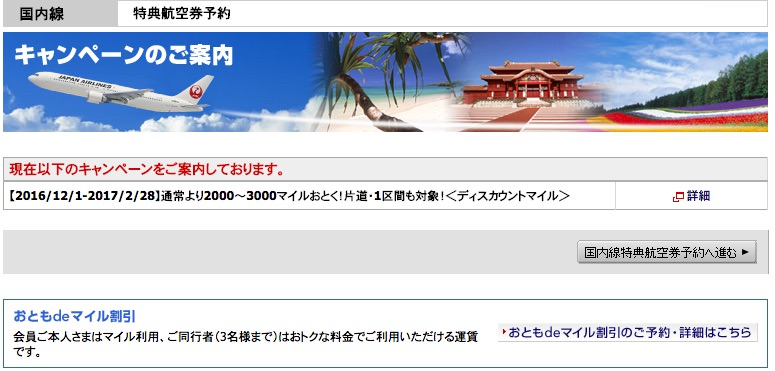
▼次に進むと、専用の画面が開きます。
「国内線特典航空券予約へ進む」ボタンがあるので、それを押しましょう。
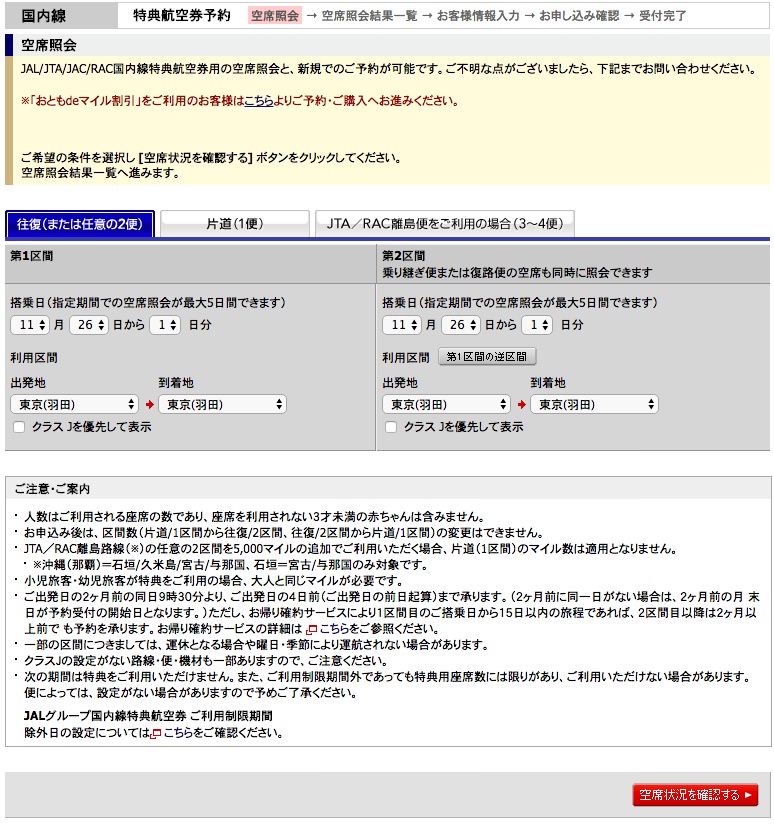
▼ここで便の予約画面になります。
出発地と到着地・日付を選んで空席状況を確認してください。
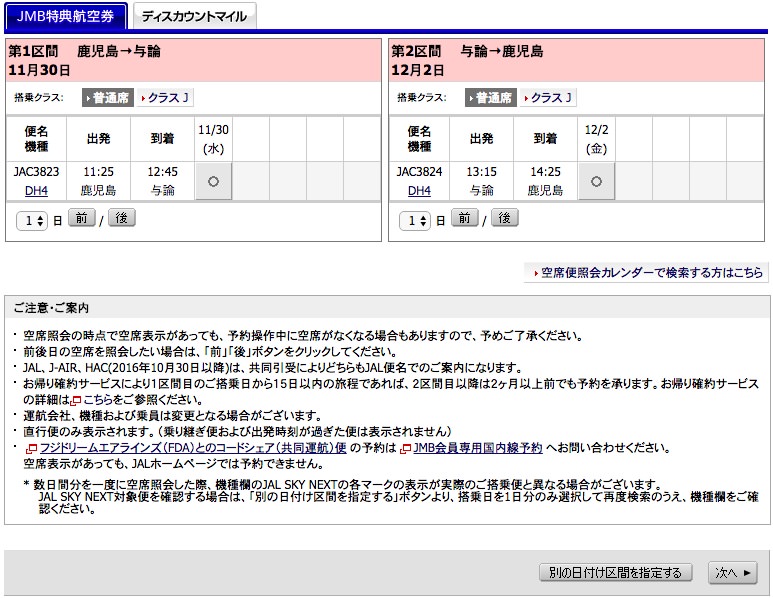
▼次の画面では空席状況を確認できます。
空いていると、「○」がついていますよ。
それぞれクリックすることで押さえられます。
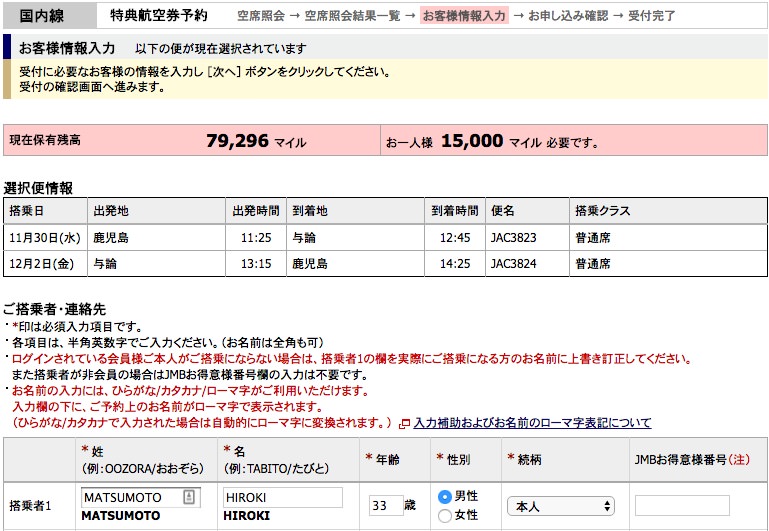
▼続いて、搭乗者の情報を入力していきます。
これはJALマイレージバンク会員であればログインしてるので、自動的に入力されていますよ。
足りないところを入力して次の画面へ進みましょう。
▼ここで、それまでの入力内容を確認します。
どの飛行機に乗るかや、氏名の情報が出てくるので、間違いがないかチェックしてくださいね。
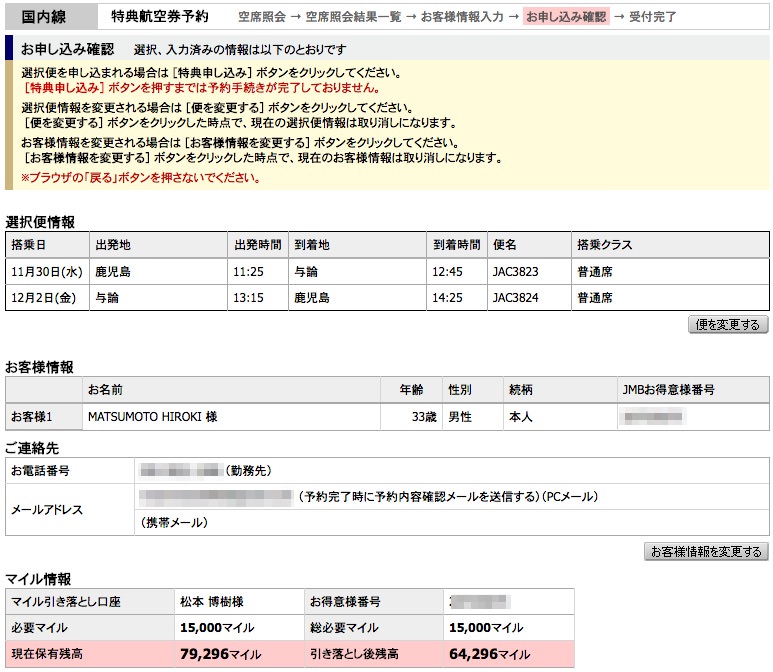
▼問題なければ、特典航空券を申し込みましょう!

▼これで特典航空券の予約が完了しました!
あとはそれぞれの便ごとに座席指定をしましょう。
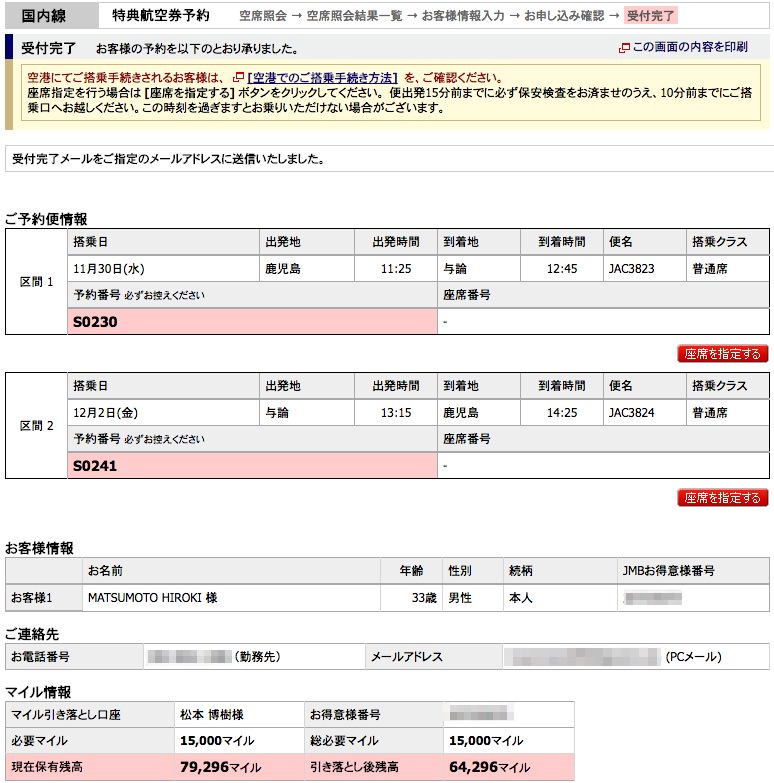
▼座席指定はわかりやすい画面でチェックできるようになっています。
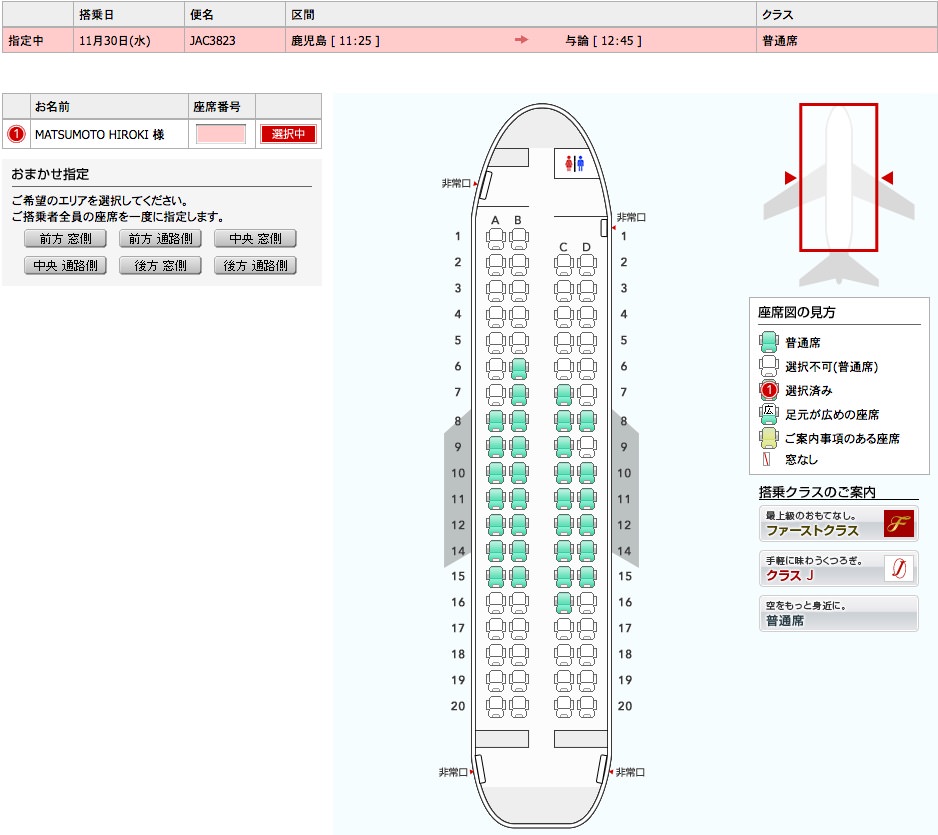
ここまでできたら、予約はすべて完了です。
初めての特典航空券予約でしたが、最初の画面を見つけるところができたら、あとは流れのままに進めるだけで終わりました!
JALマイルだけで航空券取れた!初めてだったのでうれしい!!
— Hiroki Matsumoto (@peter0906)
あとは、フライト当日を待つだけですね。
予約はいつからいつまで可能?
JALマイルで特典航空券を予約する場合、いつからいつまで予約できるのか気になりますよね。
予約申し込み期限は、搭乗日の360日前の午前0時から搭乗日前日まで(日本時間)です。
空港に着いてから搭乗するまでの流れ
さて、いよいよフライト当日。
空港に向かってからどのような手続きをすればいいのかを説明していきますね。
まず必要になってくるのがチェックイン手続きです。
カウンターでもチェックインできますが、専用端末を操作するだけで簡単にチェックインを済ませることもできますよ。
ということで今回は、JALのチェックイン端末を使う手順を紹介します。
チェックイン端末の操作方法STEP予約に使ったものを選ぶ▼最初の画面で、予約に使ったものを選びます。
今回はICカードを選びました。
![JALの端末でチェックイン]()
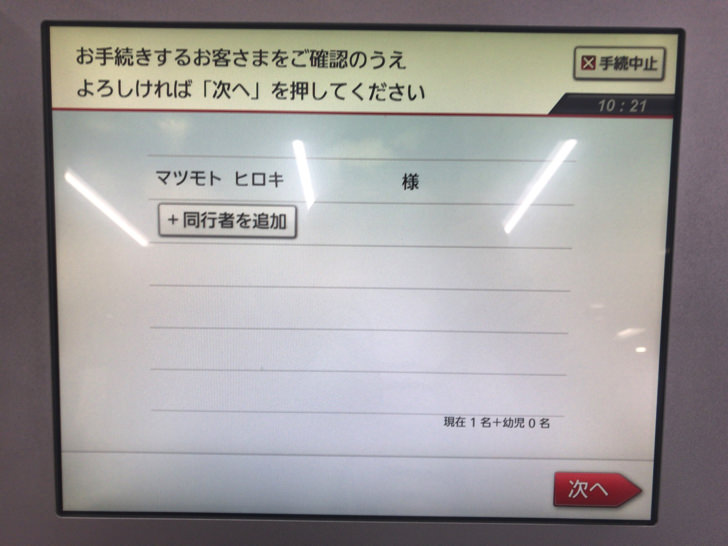
▼すると、すぐに自分の名前が出てきましたね。
次へ進みましょう。
![JALの端末でチェックイン]()
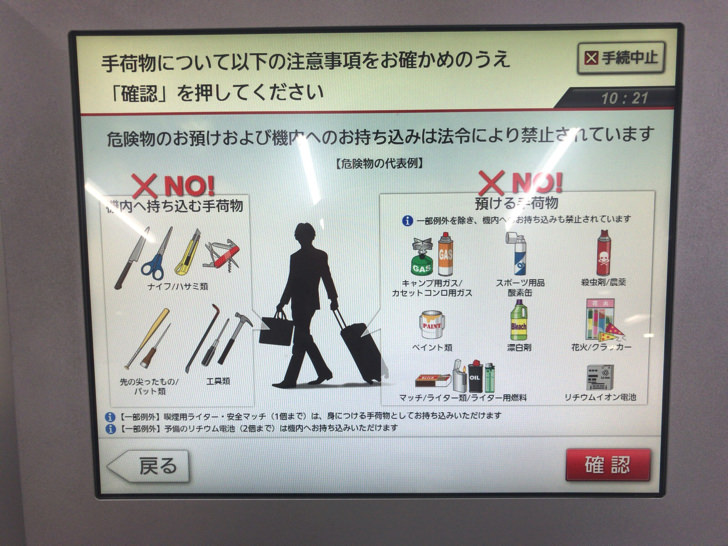
▼手荷物についての注意事項が出てきますので、「確認」を押して次へ進んでください。
![JALの端末でチェックイン]()
▼搭乗便が出てくるので、間違いがないかだけ見ておきましょう。
大丈夫なら次へ進みます。
![JALの端末でチェックイン]()
▼次は座席番号が出てきます。
確認できたら次へ進んでください。
![JALの端末でチェックイン]()
▼今回はマイルで予約しているので、マイル登録状況画面では何もすることはありません。
次へ進むだけです。
![JALの端末でチェックイン]()
▼これでチェックイン完了です。
ICカードにチェックイン情報が記録されているので、特に何も出てきません。
![JALの端末でチェックイン]()
▼何か出てくるかと思ってましたが、何もなしです。
![JALの端末でチェックイン]()
ちなみに、ICカードは「JMB WAONカード」を使いました。
▼最初の画面で、予約に使ったものを選びます。
今回はICカードを選びました。
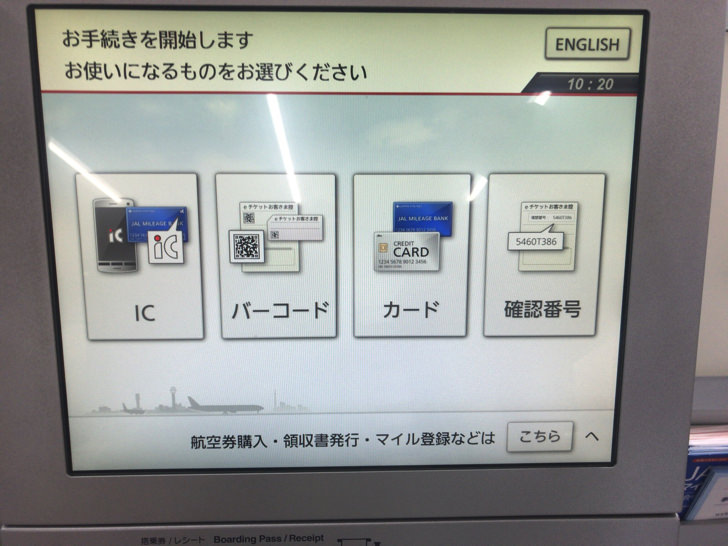
▼すると、すぐに自分の名前が出てきましたね。
次へ進みましょう。
▼手荷物についての注意事項が出てきますので、「確認」を押して次へ進んでください。
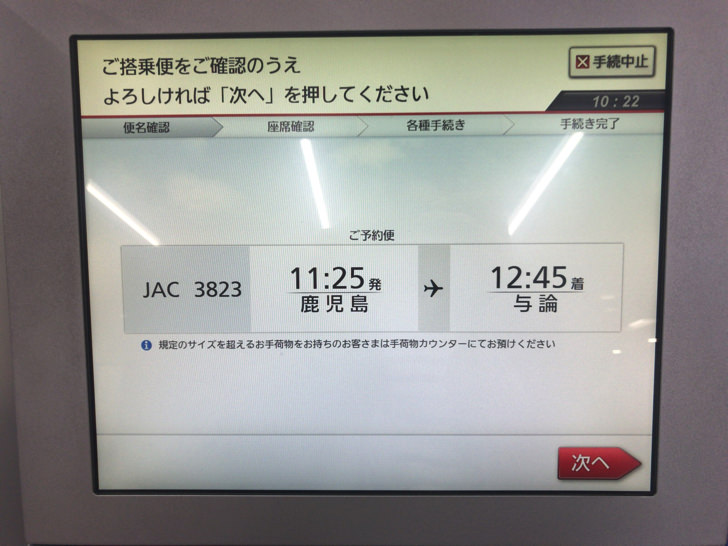
▼搭乗便が出てくるので、間違いがないかだけ見ておきましょう。
大丈夫なら次へ進みます。
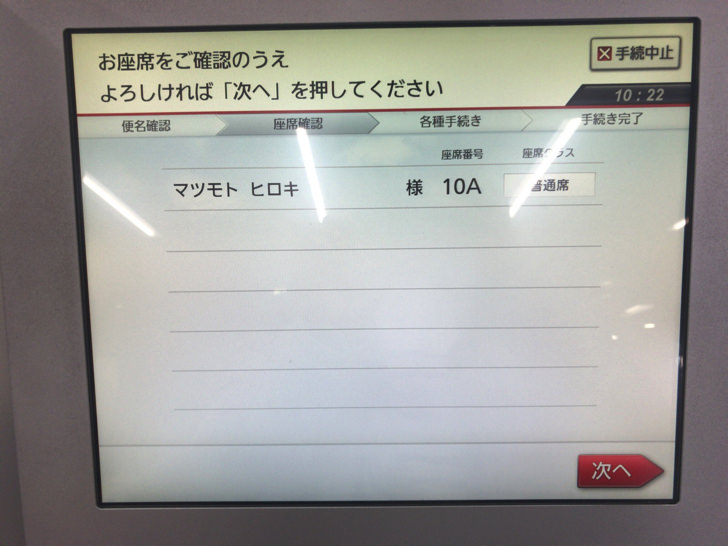
▼次は座席番号が出てきます。
確認できたら次へ進んでください。
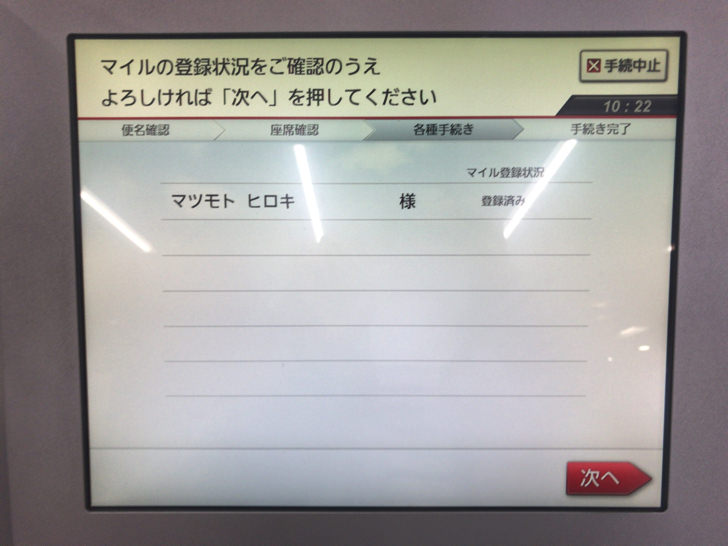
▼今回はマイルで予約しているので、マイル登録状況画面では何もすることはありません。
次へ進むだけです。
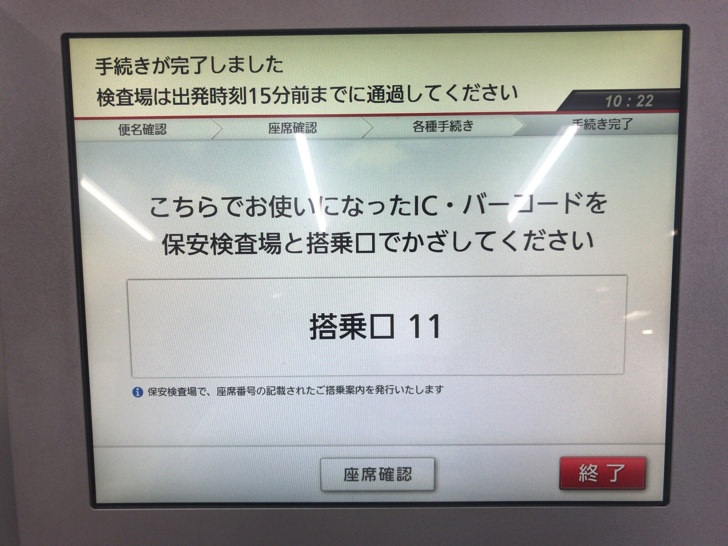
▼これでチェックイン完了です。
ICカードにチェックイン情報が記録されているので、特に何も出てきません。
▼何か出てくるかと思ってましたが、何もなしです。
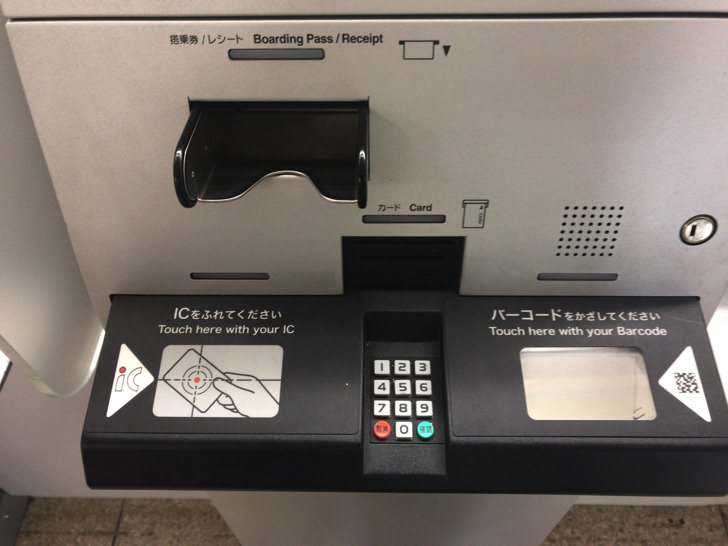
ちなみに、ICカードは「JMB WAONカード」を使いました。
手荷物検査へ向かう
チェックインが終われば、次は手荷物検査へ進みます。
手荷物検査のところでもICカードをタッチするところがあるので、忘れずにしておきましょう。
係の人にタッチするように言われますので、忘れることはないと思いますが。
手荷物検査でICカードをタッチすると、レシートのような紙が出てきました。
こちらに座席番号も書かれています。
また、裏面はレンタカーの割引券にもなっているので、フライト先でレンタカーを使う場合はそちらも節約できますね。
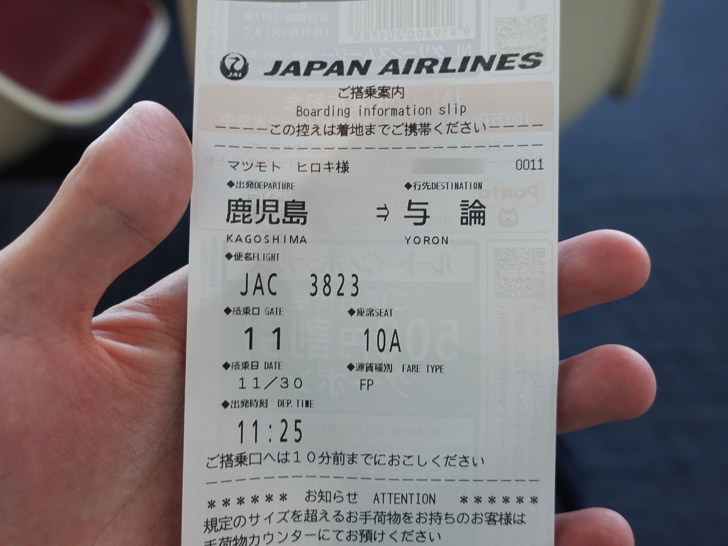
搭乗手続きもICカードをタッチするだけ
その後、搭乗時刻になって搭乗ゲートをくぐるところでも、ICカードをタッチすればOKです。
これですべての手続が完了ですね!
あとは飛行機の旅を楽しむだけ。
JAL便の搭乗記
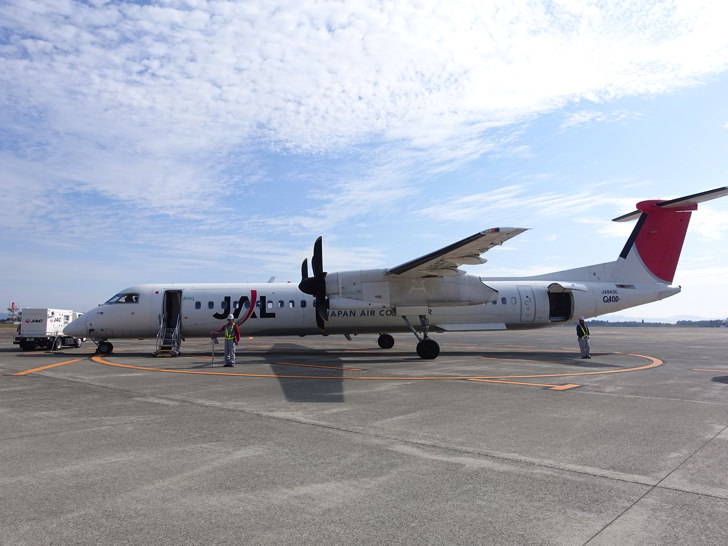
今回は離島への旅だったので、小型の飛行機でした。
そのため、歩いて搭乗口へ向かうことに。
それなりの利用客が見込める区間であれば、外に出ることなく搭乗できますよ。
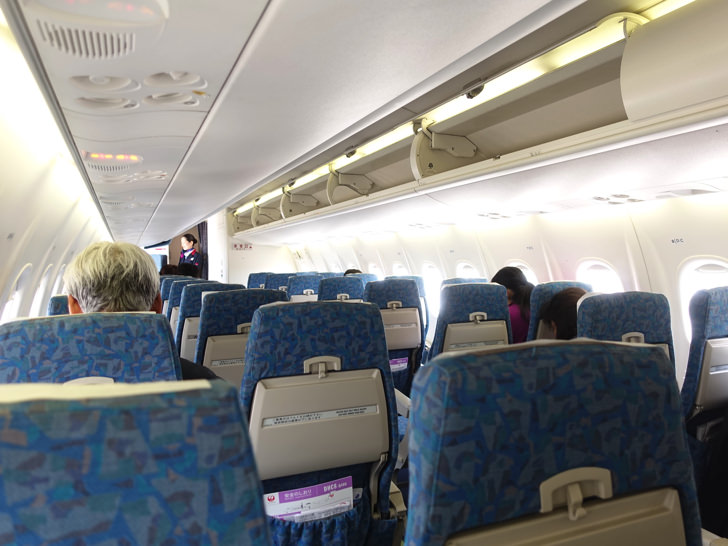
▼機内はこんな感じ。
座席は新幹線の指定席や自由席のようなイメージですね。
そこまで広くはありませんでした。
これもクラスによって変わるので、なんともいえないところではあります。
▼私が座ったのは真ん中あたりで、ちょうど機体が見えるところでした。
外の景色が楽しめない・・・。
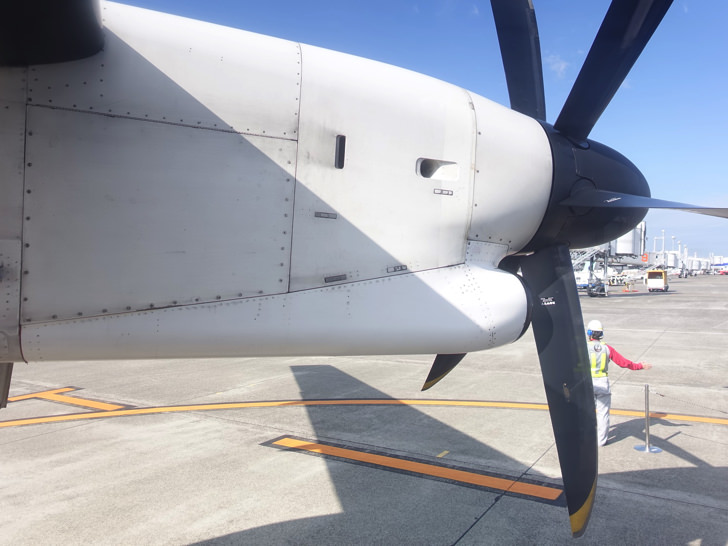
とはいえ、フライト中はずっと仕事してたので、それほど外の景色を見ることはありませんでした。
幸い、天気もよかったので、通り過ぎる離島や海が見えましたよ。
国内線特典航空券を使うときの注意点
国内線特典航空券を使うときの注意点をまとめてみました。
マイルは貯まらない
国内線特典航空券で飛行機に乗る場合、マイルは貯まるのか気になりますよね。
残念ですが、マイル交換した特典航空券で搭乗した場合はマイルは貯まりません。
予約変更はできない
国内線特典航空券を使う場合、予約の変更はできません。
どうしても予約変更したいときは、一度キャンセルしてから新たに予約する形になります。
座席をクラス Jまたはファーストクラスに変更する場合は、搭乗日当日の同一便に空席があれば有料で変更可能です。
Webサイトで取り消し・払い戻しできる期限は20分前まで
JAL Webサイトで予約の取り消し・払い戻しできる期限は、第一区間出発時間の20分前まで(日本時間)です。
以下の場合は、Webサイトで取り消し・払い戻しができません。
- すでにチェックイン済みの場合
- 第一区間出発時間の20分前を過ぎた場合
チェックイン後や期限を過ぎてからキャンセルしたい場合は、お問い合わせ窓口で手続きしましょう。
予約済みの特典航空券が未使用の場合は、特典交換に使用したマイル数を有料で払い戻すことができます。
さいごに:マイルで予約してみての感想
マイルで予約するところだけは普通の予約手順と少し異なる感じでしたが、あとの流れに関してはお金を払って予約するのと変わりませんでした。
このページで紹介した手順は、実際に自分が全部やってきたことなので、この通りにやれば無事に飛行機に乗れるはず。
せっかく貯めたマイルで飛行機を無料利用して、楽しい旅を!