

クレジットカードのビューカードでは、Suicaのオートチャージに対応しているものがあります。
オートチャージ自体はとても便利で、Suicaを使い続けるのであれば、使わない理由がないぐらい。
でも、Suicaを今後使う予定がない場合や、Suicaを使い切ってしまいたい場合は、オートチャージ設定を解除したいと思うのではないでしょうか。
私はApple Payを使っているので、ビューカードのクレジットカード自体でオートチャージする必要はないかなと思って、Suicaオートチャージの設定を解除することにしました。
このページでは、Suicaオートチャージ設定を解除するやり方を写真つきで詳しく紹介していきますね。
Suicaオートチャージをやめるときの手順がわからないときは、ぜひ参考にしてみてください。
ビューカードのSuicaオートチャージを解除する手順
ということで、早速Suicaオートチャージを解除する方法を紹介します。
ビューカードと一緒になっているSuicaのオートチャージ設定を解除するために、まずはビューアルッテATMの前に立ちましょう。
▼以下の画面で左上のほうにある「オートチャージ設定」を選んでください。
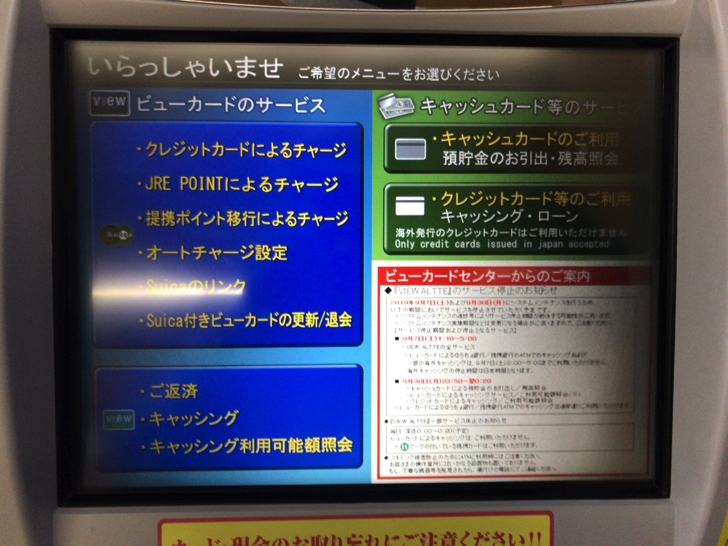
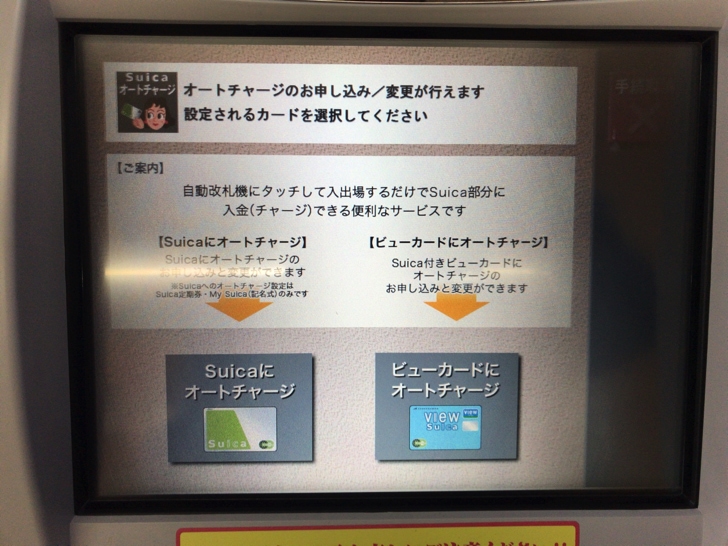
▼次の画面では「オートチャージ設定」を選びます。

▼今回は手持ちのビューカードのSuicaオートチャージ設定を変更するので、右側の「ビューカードにオートチャージ」を選んでください。
▼「Suica付きビューカードを入れてください」と表示されたら、手持ちのビューカードを用意しましょう。
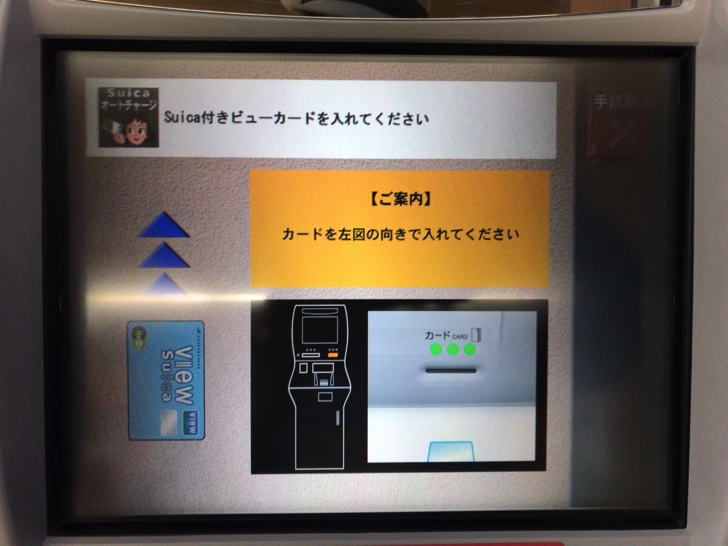
▼私はビックカメラSuicaカードを持っているので、これをカード挿入口に入れます。
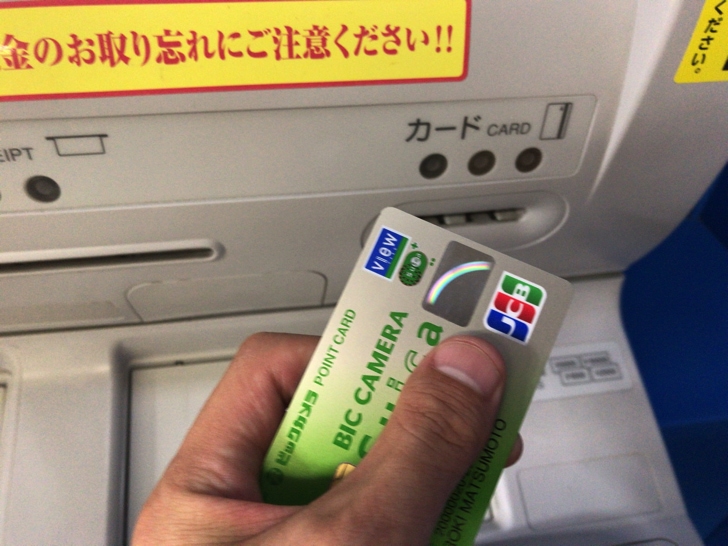
▼ビューカードを入れたら、暗証番号を入力してくださいという画面に変わりますよ。
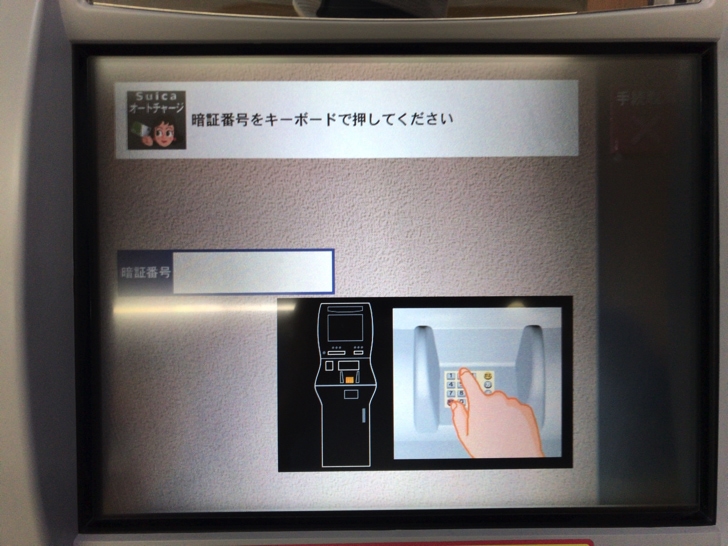
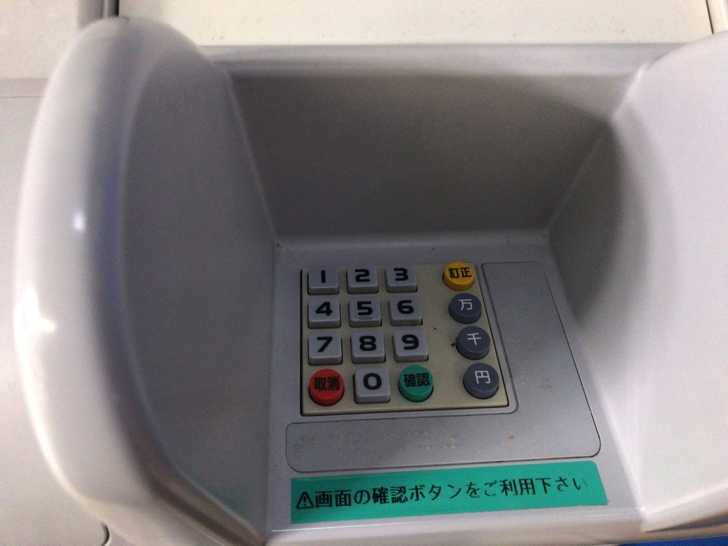
▼テンキーが下にあるので、手持ちのビューカードの暗証番号を入力してください。
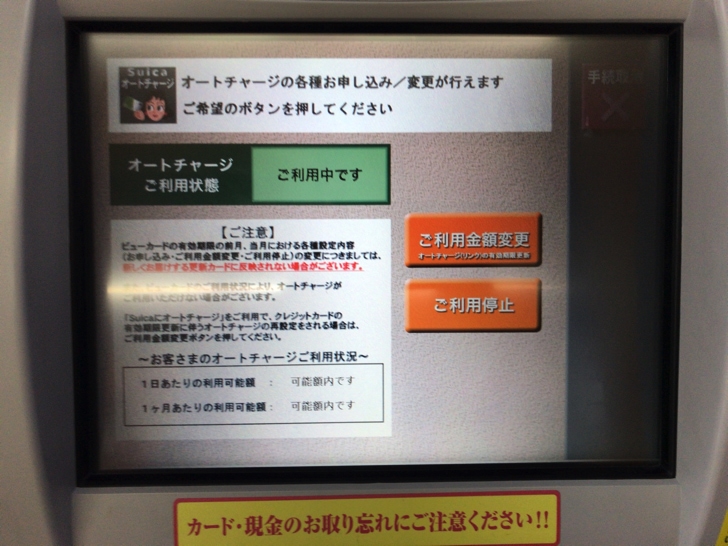
▼今回はオートチャージを解除するので右下にある「ご利用停止」を押しましょう。
▼確認画面になりますので、そのままオートチャージを解除するなら右下の「確認」を押します。
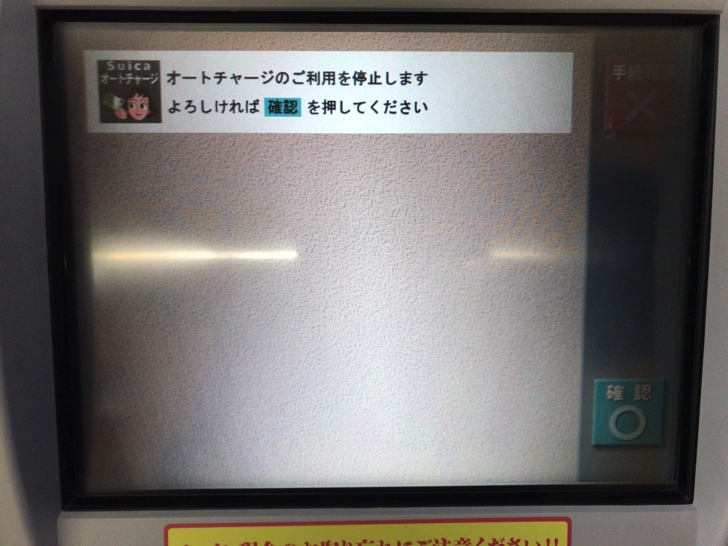
▼これでビューカードのSuicaオートチャージ手続きが始まりますよ。
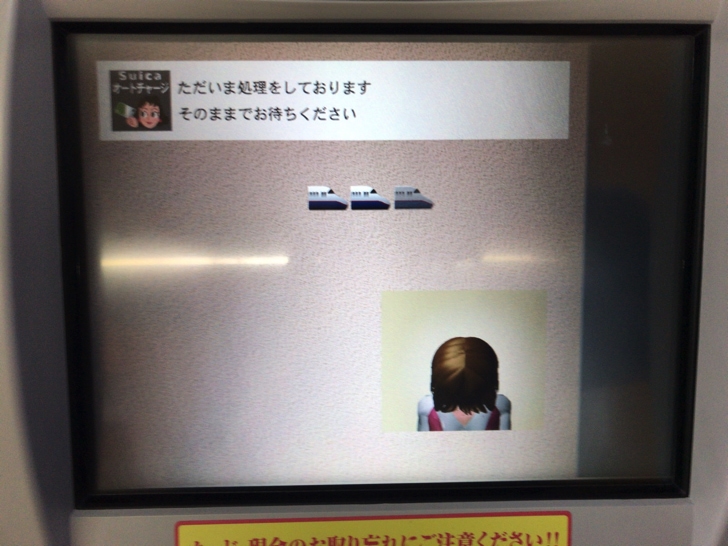
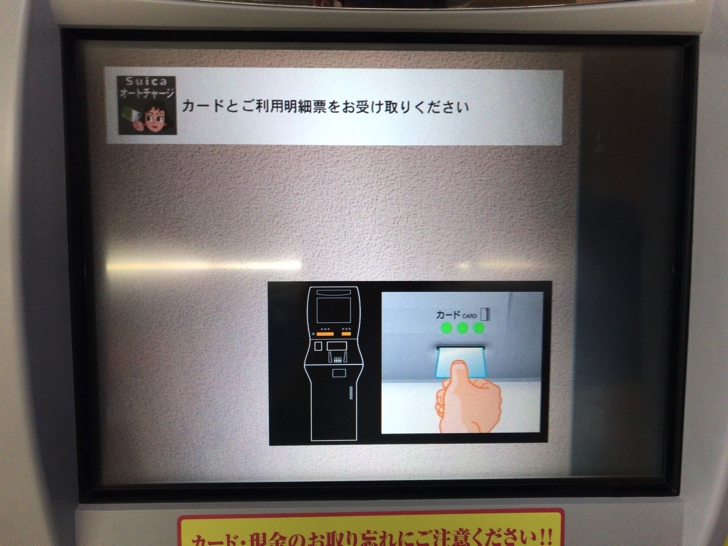
▼手続きが終わったので、カードとご利用明細票を受け取ります。
▼ご利用明細票にも、オートチャージの利用停止をしたという記述がありますね!
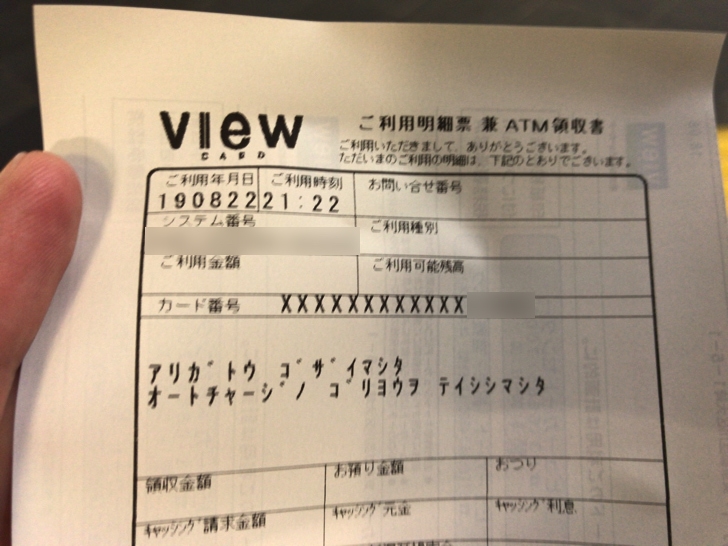
これでビューカードのSuicaオートチャージ設定を解除できました!
最初、操作方法にとまどって何度もやり直しをしていたのですが、この手順でやればいけましたよ。
これからビューカードのSuicaオートチャージを解除するのであれば、迷わないように参考にしていただけたらうれしいです!
インターネットや電話ではSuicaオートチャージ解除ができない
ビューカードのSuicaオートチャージ解除は、インターネットや電話では手続きできません。
必ず、ビューアルッテATMでの操作が必要になります。
ネットや電話で完結できないのはやや不便に感じるかもしれませんね…。
モバイルSuicaの場合はSuicaアプリから解除できます
今回は、ビューアルッテを使ってSuicaオートチャージを解除する方法を紹介しました。
Apple Payも含めたモバイルSuicaでオートチャージを使っている場合は、Suicaアプリからオートチャージ設定を解除できます。
アプリからなら、その場ですぐ解除できるのが便利ですよね。
「チケット購入・Suica管理」→「オートチャージ設定」からできます。
Suicaオートチャージの設定変更もおすすめ
オートチャージにしておくことで使い過ぎてしまうのが怖いという場合は、解除ではなく設定変更するのもありですね。
「残高1,000円以下になったら1,000円チャージする」といったように、最小単位の設定に変更することで使い過ぎてしまうデメリットを防げますよ。
オートチャージ金額の設定変更も、ビューアルッテATMから行えます。
さいごに
ビューカードのSuicaオートチャージ解除は、ビューアルッテATMですぐにできました。
画面の案内に従って操作していくだけなので、そんなに難しく感じるところもありませんでしたよ。
あまりSuicaオートチャージの設定を解除することはないと思いますが、これが参考になればうれしいです!